








អ្នក trade crypto ជាច្រើននៅកម្ពុជាចង់មើល chart នៅកន្លែងមួយ ហើយ trade នៅកន្លែងតែមួយ។ ការភ្ជាប់ okx tradingview គឺជាវិធីមួយដែលអនុញ្ញាតឲ្យអ្នកមើល chart, ដាក់ order, និងគ្រប់គ្រង position ដោយផ្ទាល់ពីលើ interface របស់ TradingView។ អត្ថបទនេះជាមគ្គុទេសក៍ how-to ច្បាស់ៗ ដែលបង្ហាញអ្វីត្រូវត្រៀម, របៀបភ្ជាប់ account ជាជំហានៗ, របៀបប្រើ chart tools បន្ទាប់ពីភ្ជាប់រួច, និងចំណុចប្រុងប្រយ័ត្នមុនចុច order ជាក់ស្តែង។
មុនចាប់ផ្តើម សូមចងចាំថា crypto trading មានហានិភ័យខ្ពស់។ តម្លៃអាចប្រែប្រួលខ្លាំងក្នុងរយៈពេលខ្លី, leverage អាចបង្កើន loss លឿន, ហើយការភ្ជាប់ platform មិនធ្វើឲ្យ strategy ណាមួយក្លាយជាចំណេញដោយស្វ័យប្រវត្តិទេ។ អត្ថបទនេះមានគោលបំណងអប់រំ មិនមែនជាការណែនាំវិនិយោគ ឬការធានាលទ្ធផលហិរញ្ញវត្ថុឡើយ។ ប្រសិនបើអ្នកចង់រៀនបន្ថែមអំពី platform និង tools ផ្សេងទៀត អ្នកអាចមើលធនធានពី WeMasterTrade ដែលផ្តោតលើការអប់រំពីទីផ្សារហិរញ្ញវត្ថុ។
OKX និង TradingView ជាអ្វី ហើយប្រើរួមគ្នាដើម្បីអ្វី
មុនភ្ជាប់ account ត្រូវយល់ថា platform ទាំងពីរមានតួនាទីខុសគ្នា។ OKX ជា crypto exchange សម្រាប់កាន់ asset, ផ្ទេរប្រាក់, និង execute order។ TradingView ជា platform សម្រាប់មើល chart, វិភាគទីផ្សារ, បង្កើត alert, និងរៀបចំ trading idea។ ពេលភ្ជាប់គ្នា អ្នកអាចវិភាគតម្លៃលើ TradingView ហើយបញ្ជូន order ទៅ OKX ដោយផ្ទាល់ពី Trade panel។
OKX ជា platform ប្រភេទណា
OKX ជា crypto exchange ដ៏ធំមួយ ដែលផ្តល់សេវា spot trade, futures trade, margin trading, និង services ពាក់ព័ន្ធផ្សេងទៀត។ អ្នកប្រើអាចទិញ លក់ និងកាន់ crypto ជាច្រើនប្រភេទ។ ក្នុង workflow នេះ OKX ដើរតួជាកន្លែងដែល fund របស់អ្នកស្ថិតនៅ និងជាកន្លែងដែល order ត្រូវបាន execute ពេលអ្នកចុច buy ឬ sell ពី TradingView។
សម្រាប់អ្នកថ្មី ចំណុចសំខាន់គឺកុំច្រឡំថា TradingView កាន់លុយ ឬ crypto របស់អ្នក។ Balance, fee, margin, liquidation, withdrawal, និង settlement នៅលើ OKX។ TradingView ជាផ្នែក visual និង analysis interface ដែលជួយឲ្យអ្នកមើលទីផ្សារច្បាស់ជាងមុន។
TradingView ជួយអ្វីក្នុងការវិភាគ chart
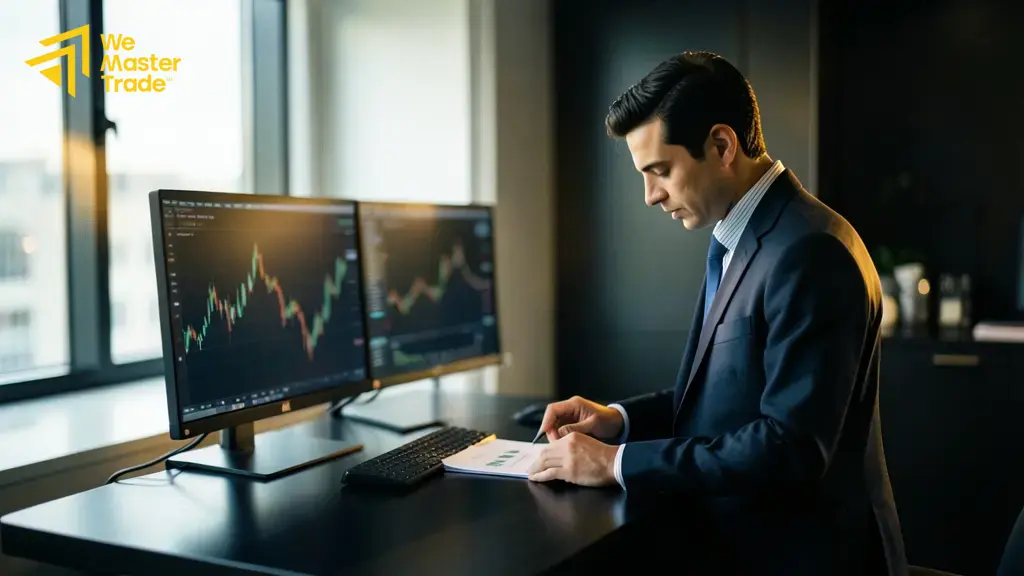
TradingView ជា platform វិភាគ chart ដែលមាន Supercharts, indicators, drawing tools, alerts, watchlists, និង screener។ វាមិនកាន់ asset របស់អ្នកទេ — វាផ្តោតលើការមើលទីផ្សារ និងវិភាគ price action។ ពេលភ្ជាប់ OKX ចូល TradingView អ្នកអាចដាក់ order ដោយផ្ទាល់ពី chart។ ចង់ស្គាល់ chart tools បន្ថែម មើល មុខងារ TradingView chart។
តើ OKX ភ្ជាប់ជាមួយ TradingView បានឬអត់
ចម្លើយខ្លី៖ បាន។ OKX មានវត្តមានក្នុងបញ្ជី broker ដែល TradingView គាំទ្រ។ ន័យនេះ អ្នកអាចភ្ជាប់ OKX account ចូល TradingView ដើម្បី trade ដោយផ្ទាល់ពី chart interface ដោយមិនចាំបាច់ប្តូរ tab ទៅមក។
ការភ្ជាប់នេះមានប្រយោជន៍សម្រាប់អ្នកដែលចង់រៀបចំ trading workflow ឲ្យមានរបៀប។ ឧទាហរណ៍ អ្នកអាចដាក់ watchlist, គូស support/resistance, បន្ថែម RSI ឬ Moving Average, បង្កើត alert, ហើយពេលលក្ខខណ្ឌមកដល់ អ្នកអាចពិនិត្យ order ticket និង execute ពីកន្លែងតែមួយ។
អ្វីដែលអ្នកអាចធ្វើបានក្រោយភ្ជាប់ account
- មើល chart real-time ជាមួយ tools វិភាគ TradingView
- ដាក់ order buy/sell ដោយផ្ទាល់ពី Trade panel
- តាមដាន position, open orders, និង balance ក្នុង interface តែមួយ
- ប្រើ indicators និង alerts ដើម្បីរៀបចំ entry និង exit
- ប្ដូរ timeframe ដើម្បីមើល trend ខ្លី និងវែងមុនសម្រេចចិត្ត
- ពិនិត្យ order price, quantity, stop-loss, និង take-profit មុនបញ្ជូនទៅ OKX
ហេតុអ្វីអ្នកប្រើចង់ភ្ជាប់ OKX ទៅ TradingView
ហេតុផលចម្បងគឺភាពងាយស្រួល។ ជំនួសឲ្យការមើល chart នៅកន្លែងមួយ ហើយ trade នៅ app ផ្សេង អ្នកអាចធ្វើទាំងអស់ក្នុងកន្លែងតែមួយ។ tools វិភាគ TradingView ល្អិតល្អន់ ជួយអ្នកសម្រេចចិត្តមុនចុច order។ ការភ្ជាប់នេះកាត់បន្ថយ friction ក្នុង workflow ប្រចាំថ្ងៃ និងជួយឲ្យអ្នកមានវិន័យពេលពិនិត្យ setup មុន entry។
ជំហានត្រៀមមុនភ្ជាប់ OKX ជាមួយ TradingView
មុនភ្ជាប់ ត្រូវធានាថាមាន account ទាំងពីរ និងយល់ពី Trade panel។ ការត្រៀមល្អ កាត់បន្ថយកំហុសពេលភ្ជាប់ និងពេលដាក់ order ដំបូង។ កុំប្រញាប់ភ្ជាប់ account ហើយចុច order ពិតៗភ្លាម ប្រសិនបើអ្នកមិនទាន់យល់ពី order type, fee, និង risk management។
បង្កើត និងចូល OKX account
ដំបូងត្រូវមាន OKX account សកម្ម។ ចុះឈ្មោះ, បញ្ចប់ការផ្ទៀងផ្ទាត់អត្តសញ្ញាណ KYC តាមតម្រូវការ, ហើយ deposit fund ប្រសិនបើអ្នកគ្រោង trade ជាក់ស្តែង។ ធានាថាចូល login បានដោយគ្មានបញ្ហា មុនបន្តជំហានបន្ទាប់។
គួរបើក two-factor authentication និងពិនិត្យ security settings មុនភ្ជាប់ទៅ platform ណាមួយ។ ប្រសិនបើ account មានប្រាក់ច្រើន កុំប្រើ browser ឬ device ដែលមិនសុវត្ថិភាព។ ប្រើ password ខ្លាំង, កុំប្រើ password ដូចគ្នាជាមួយ site ផ្សេង, ហើយកុំចែក verification code ទៅអ្នកណាម្នាក់។
បើក TradingView account ឬចូលប្រើ platform
បន្ទាប់មក ត្រូវមាន TradingView account។ បើមិនទាន់មាន ចុះឈ្មោះ free រួចចូលប្រើ Supercharts។ ត្រូវការជំនួយ login មើល របៀបចូល TradingView account។ ចង់ដឹងពីភាពខុសគ្នារវាង plan free និង paid មើល ជម្រើស TradingView plans។
គណនី TradingView free អាចគ្រប់គ្រាន់សម្រាប់អ្នកចាប់ផ្តើមដែលចង់មើល chart និងសាកល្បង workflow។ Paid plan អាចមានអត្ថប្រយោជន៍បន្ថែម ដូចជា indicators ច្រើនលើ chart, alerts ច្រើន, multiple charts, និង data features ផ្សេងៗ។ ជ្រើស plan តាមតម្រូវការពិត មិនមែនតាមការផ្សព្វផ្សាយ។
ពិនិត្យ Trade panel និងជម្រើស Basic trading ឬ Margin trading
ក្នុង TradingView Supercharts មាន Trade panel នៅផ្នែកខាងក្រោម។ វាជាកន្លែងដែលអ្នកភ្ជាប់ broker និងដាក់ order។ OKX ផ្តល់ជម្រើសច្រើន៖
| ជម្រើស | លក្ខណៈ | សម្រាប់អ្នកណា |
|---|---|---|
| Basic / Spot trading | ទិញលក់ crypto ដោយផ្ទាល់ គ្មាន leverage | អ្នកថ្មី និងអ្នកចង់គ្រប់គ្រងហានិភ័យសាមញ្ញ |
| Margin trading | ខ្ចី fund ឬប្រើ leverage ដើម្បីបង្កើនទំហំ position | អ្នកមានបទពិសោធន៍ និងយល់ពី margin risk |
| Futures | trade contract តាមតម្លៃ crypto ដោយអាចប្រើ leverage | អ្នកយល់ហានិភ័យ liquidation និង funding cost |
អ្នកថ្មីគួរចាប់ផ្តើមពី Basic/Spot មុន។ Margin និង Futures មានហានិភ័យខ្ពស់ ព្រោះ leverage អាចបង្កើន loss លឿនដូច gain។ កុំប្រើ leverage ដើម្បីសង loss ឬបង្កើន position ព្រោះអារម្មណ៍បង្ខំ។ នោះជាកំហុសធម្មតាដែលធ្វើឲ្យ account ខូចលឿន។
វិធីភ្ជាប់ OKX ទៅ TradingView ជាជំហានៗ
ខាងក្រោមជា flow ភ្ជាប់ជាទូទៅ។ ធ្វើតាមលំដាប់ដើម្បីភ្ជាប់ account ឲ្យបានត្រឹមត្រូវ។ Interface អាចផ្លាស់ប្តូរតាម update របស់ TradingView ឬ OKX ប៉ុន្តែគោលការណ៍សំខាន់នៅដដែល៖ បើក chart, ចូល Trade panel, ជ្រើស OKX, authorize, ហើយពិនិត្យ connection។
- បើក Supercharts នៅលើ TradingView ហើយចុច Trade panel នៅផ្នែកខាងក្រោមអេក្រង់។
- ក្នុងបញ្ជី broker ស្វែងរក OKX។
- ចុច Connect រួច authorize ការភ្ជាប់តាមរយៈ login OKX account របស់អ្នក។
- អនុញ្ញាត permission ដែល TradingView ស្នើ ដើម្បីអាចដាក់ order និងអានទិន្នន័យ account។
- ត្រឡប់ចូល TradingView ហើយផ្ទៀងផ្ទាត់ថា balance និង account status បង្ហាញត្រឹមត្រូវ។
- សាកល្បងមើល order ticket ដោយមិនទាន់ចុច submit ដើម្បីយល់ពី field សំខាន់ៗ។
រក OKX នៅក្នុង TradingView
ក្នុង Trade panel មាន dropdown បង្ហាញ broker ដែលគាំទ្រ។ វាយ “OKX” ក្នុងប្រអប់ស្វែងរក ដើម្បីរកឃើញលឿន។ បើ OKX មិនបង្ហាញ ត្រូវប្រាកដថា region និង account របស់អ្នកឆបនឹងលក្ខខណ្ឌ TradingView។ ក៏គួរពិនិត្យថាអ្នកកំពុងប្រើ TradingView version ថ្មី និង browser មិន block pop-up authorization។
អនុញ្ញាតការភ្ជាប់ account
ពេលចុច Connect ប្រព័ន្ធនឹងបើក window login OKX។ បញ្ចូល credential របស់អ្នក រួច confirm permission។ ជំហាននេះជា OAuth authorization ស្តង់ដារ។ កុំចែក credential OKX ទៅ site ភាគីទីបីណាមួយ ក្រៅពី window authorization ផ្លូវការ។ ត្រូវពិនិត្យ URL ឲ្យប្រាកដថាជា domain ផ្លូវការមុនបញ្ចូល password។
ក្រោយ authorize រួច TradingView អាចអានទិន្នន័យ account និងបញ្ជូន order ទៅ OKX តាម permission ដែលបានអនុញ្ញាត។ មុន confirm ត្រូវអាន permission ដែលបង្ហាញលើអេក្រង់។ ប្រសិនបើអ្វីមិនច្បាស់ ឈប់សិន ហើយពិនិត្យឯកសារ ឬ support ផ្លូវការ។
ពិនិត្យថា connection ដំណើរការ
បន្ទាប់ពី authorize រួច Trade panel គួរបង្ហាញ balance, position, និង order options។ បើ balance បង្ហាញត្រឹមត្រូវ ការភ្ជាប់ជោគជ័យ។ បើមានបញ្ហា ព្យាយាម disconnect រួច connect ម្តងទៀត ឬ refresh browser។
បន្ទាប់ពីភ្ជាប់បាន សូមកុំដាក់ order ធំភ្លាមៗ។ ពិនិត្យ symbol, account type, order size, និង order type ជាមុន។ ប្រសិនបើចង់សាកល្បង អ្នកអាចប្រើទំហំតូចបំផុត ឬសាកល្បងក្នុង environment ដែលមិនប៉ះពាល់ fund ពិត ប្រសិនបើ platform ផ្តល់ជម្រើសនោះ។
របៀបប្រើ TradingView ជាមួយ OKX បន្ទាប់ពីភ្ជាប់
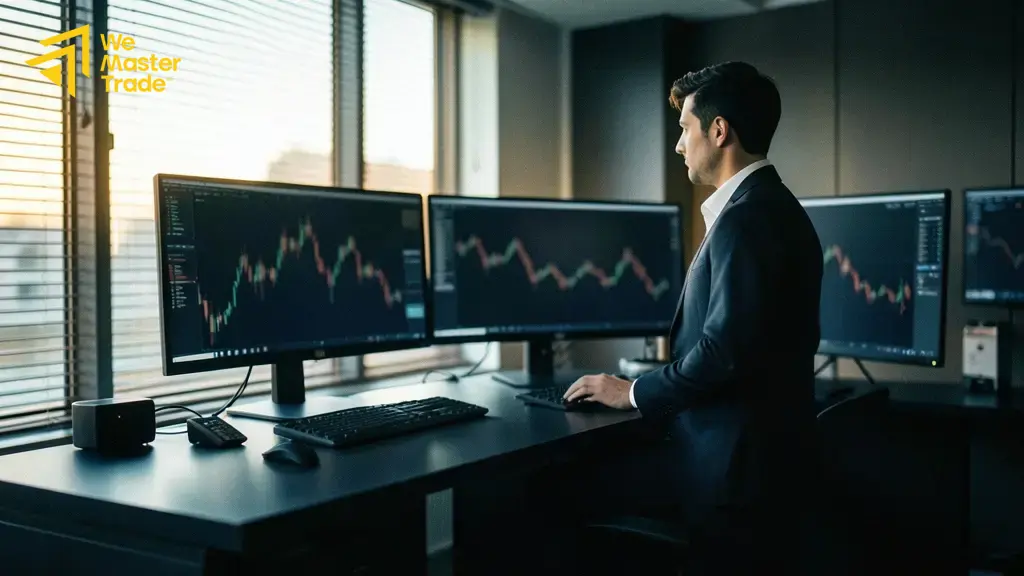
ភ្ជាប់រួច អ្នកអាចប្រើ workflow ពេញលេញ — មើល chart, វិភាគ, និងដាក់ order នៅកន្លែងតែមួយ។ ប៉ុន្តែ workflow ល្អមិនមែនមានន័យថាចុច order លឿនជាងមុនទេ។ វាមានន័យថាអ្នកអាចរៀបចំ process ឲ្យច្បាស់, ពិនិត្យលក្ខខណ្ឌ, និងគ្រប់គ្រង risk មុន action។
មើល chart និង tools វិភាគ
TradingView ផ្តល់ indicators ជាច្រើនដូចជា Moving Average, RSI, MACD, និង drawing tools ដូចជា trendline។ អ្នកអាចប្រើ TradingView screener ដើម្បី filter រកគូ crypto ដែលត្រូវលក្ខខណ្ឌរបស់អ្នក។ chart tools ជួយកំណត់ entry និង exit ប៉ុន្តែមិនធានាលទ្ធផលទេ។
វិធីប្រើល្អគឺចាប់ផ្តើមពី timeframe ធំ ដូចជា 4H ឬ 1D ដើម្បីមើល trend សរុប បន្ទាប់មកចុះមក timeframe តូច ដើម្បីរក entry។ ប្រសិនបើ timeframe ធំ bearish ខ្លាំង ការ long លើ timeframe តូចត្រូវប្រុងប្រយ័ត្ន។ ប្រសិនបើ market range, breakout signal អាចក្លែងក្លាយបានងាយ។
ឧទាហរណ៍ spot trade និង futures trade
សម្រាប់ spot trade៖ ជ្រើសគូដូចជា BTC/USDT, កំណត់ចំនួន, រួចដាក់ order market ឬ limit។ Market order execute លឿន ប៉ុន្តែអាចមាន slippage ពេលទីផ្សារប្រែប្រួលខ្លាំង។ Limit order អាចគ្រប់គ្រង price បានល្អជាង ប៉ុន្តែមិនធានាថានឹង fill ទេ។
សម្រាប់ futures trade៖ អ្នកជ្រើស contract, កំណត់ leverage, និងគ្រប់គ្រង margin។ Futures មានហានិភ័យ liquidation ខ្ពស់ — ត្រូវយល់ច្បាស់មុនប្រើ។ អ្នកអាចប្រើ TradingView app នៅលើ mobile ដើម្បីតាមដាន position ពេលមិននៅ desktop។
ប្រើ order type ឲ្យត្រូវនឹងស្ថានភាព
| Order type | ប្រើពេលណា | ចំណុចប្រុងប្រយ័ត្ន |
|---|---|---|
| Market order | ចង់ execute ភ្លាមៗ | អាចមាន slippage ពេល volatility ខ្ពស់ |
| Limit order | ចង់ទិញ ឬលក់នៅ price កំណត់ | អាចមិន fill ប្រសិនបើតម្លៃមិនមកដល់ |
| Stop-loss | កំណត់ loss ប្រសិនបើ trade ខុសទិស | ត្រូវដាក់នៅកម្រិតមានហេតុផល មិនជិតពេក |
| Take-profit | ចាក់សោ profit នៅ target | កុំដាក់ target ឆ្ងាយពេកដោយគ្មាន market structure គាំទ្រ |
គ្រប់គ្រង risk មុនចុច order
- កំណត់ stop-loss គ្រប់ trade ដើម្បីកំណត់ loss អតិបរមា
- កុំ risk ច្រើនជាងអ្វីដែលអ្នកអាចបាត់បង់
- ចៀសវាង leverage ខ្ពស់ពេលទើបចាប់ផ្តើម
- ធ្វើ backtest ឬ paper trade មុន trade ជាមួយ real fund
- កំណត់ position size តាម stop-loss distance មិនមែនតាមអារម្មណ៍
- កុំ average down ដោយគ្មាន plan ច្បាស់
ការគ្រប់គ្រង risk សំខាន់ជាង signal ណាមួយ។ គ្មាន strategy ណាមួយធានាចំណេញ ជាពិសេសក្នុងទីផ្សារ crypto ដែលប្រែប្រួលខ្លាំង។ Trader ដែលនៅបានយូរ គឺអ្នកដែលការពារ capital មុនគិតពី profit។
Checklist មុនដាក់ Trade ពី TradingView ទៅ OKX
មុនចុច submit order សូមពិនិត្យ checklist ខាងក្រោម។ វាអាចមើលទៅសាមញ្ញ ប៉ុន្តែជួយកាត់បន្ថយកំហុសធ្ងន់ ដូចជា trade ខុសគូ, ទំហំធំពេក, ឬបើក futures position ដោយចៃដន្យ។
- ពិនិត្យ symbol ឲ្យត្រឹមត្រូវ ដូចជា BTC/USDT មិនមែនគូផ្សេង
- ពិនិត្យ account type ថាជា spot, margin, ឬ futures
- ពិនិត្យ direction ថាជា buy/long ឬ sell/short
- ពិនិត្យ quantity និង notional value ជា USDT ឬ currency ពាក់ព័ន្ធ
- ពិនិត្យ order type ថា market ឬ limit
- ពិនិត្យ stop-loss និង take-profit មុនបញ្ជូន order
- ពិនិត្យ fee, spread, និង volatility ពេលនោះ
- កុំដាក់ trade ពេលអារម្មណ៍ខ្លាំង បន្ទាប់ពី loss ធំ ឬ profit ធំ
បញ្ហាភ្ជាប់ដែលជួបញឹកញាប់ និងវិធីដោះស្រាយ
ពេលភ្ជាប់ broker ទៅ chart platform អាចមានបញ្ហាបច្ចេកទេសខ្លះ។ ភាគច្រើនមិនមែនបញ្ហាធ្ងន់ទេ ប៉ុន្តែត្រូវដោះស្រាយដោយប្រុងប្រយ័ត្ន កុំចុច order ម្តងហើយម្តងទៀត ប្រសិនបើ status មិនច្បាស់។
OKX មិនបង្ហាញក្នុង Trade panel
ពិនិត្យថាអ្នកកំពុងនៅក្នុង TradingView Supercharts មិនមែនផ្នែកផ្សេង។ Refresh browser, logout/login, និងសាកល្បង browser ផ្សេង ប្រសិនបើចាំបាច់។ បើនៅតែមិនឃើញ អាចពាក់ព័ន្ធនឹង region, account eligibility, ឬ update របស់ platform។
Login window មិនបើក
Browser pop-up blocker អាចរារាំង authorization window។ បិទ pop-up blocker សម្រាប់ site ផ្លូវការ ឬសាកល្បង browser ផ្សេង។ កុំចុច link ចម្លែកពី email ឬ chat ដើម្បី login។ ចូលតែតាម interface ផ្លូវការ។
Balance មិនបង្ហាញ ឬបង្ហាញយឺត
Refresh TradingView, reconnect OKX, និងពិនិត្យ internet connection។ ក៏ត្រូវពិនិត្យថា balance នៅក្នុង account type ត្រឹមត្រូវ។ ឧទាហរណ៍ fund អាចនៅ funding account ឬ spot account មិនមែន futures account។
Order មិន execute តាមរំពឹង
Limit order អាចមិន fill ប្រសិនបើ price មិនមកដល់។ Market order អាច fill នៅ price ខុសបន្តិចដោយសារ slippage។ Futures order អាចបរាជ័យ ប្រសិនបើ margin មិនគ្រប់គ្រាន់ ឬ leverage setting មិនត្រឹមត្រូវ។ ត្រូវពិនិត្យ order history នៅ OKX ដើម្បីបញ្ជាក់ status មុនដាក់ order ថ្មី។
អ្វីគួរដឹងមុនចាប់ផ្តើម trade តាម OKX និង TradingView
អ្នកថ្មីច្រើនតែច្រឡំរវាងអ្វីដែល TradingView ធ្វើ និងអ្វីដែល OKX ធ្វើ។ ការយល់ច្បាស់ជួយចៀសវាងកំហុស និងការរំពឹងខុស។ ការភ្ជាប់ platform ជួយធ្វើឲ្យ process ស្រួលជាងមុន ប៉ុន្តែមិនជំនួស trading plan, risk rules, ឬការសិក្សាទីផ្សារទេ។
ភាពខុសគ្នារវាង chart tools និង execution
TradingView ផ្តល់ chart tools — មើល, វិភាគ, កំណត់ alert។ OKX ជាកន្លែង execution — កាន់ fund, បំពេញ order, គ្រប់គ្រង settlement។ ពេលអ្នកចុច order ក្នុង TradingView វាបញ្ជូន command ទៅ OKX ដើម្បី execute។ ន័យនេះ order ពិតៗ កើតឡើងនៅ OKX។ ចង់ប្រើ chart នៅលើ desktop app មើល TradingView desktop។
ពិនិត្យលក្ខខណ្ឌ និង terms មុនប្រើ
មុនភ្ជាប់ និង trade ត្រូវអានលក្ខខណ្ឌ terms របស់ OKX និង TradingView។ ពិនិត្យ៖
- Fee និង commission សម្រាប់ trade នីមួយៗ
- ភាពមាននៅ region កម្ពុជា និងលក្ខខណ្ឌ KYC
- Review ពីអ្នកប្រើផ្សេងអំពី reliability
- លក្ខខណ្ឌ withdrawal និង security
- លក្ខខណ្ឌ margin, leverage, funding rate, និង liquidation សម្រាប់ futures
- ដែនកំណត់ deposit, withdrawal, និង supported assets
ចំណុចទាំងនេះជួយអ្នកសម្រេចចិត្តលើ platform ដោយផ្អែកលើ fact មិនមែន hype។ ប្រសិនបើលក្ខខណ្ឌណាមួយមិនសមនឹងស្ថានភាពរបស់អ្នក កុំបង្ខំប្រើ។ ជ្រើស workflow ដែលអ្នកយល់ និងអាចគ្រប់គ្រងបាន។
កំហុសគួរជៀសវាងពេលប្រើ OKX ជាមួយ TradingView
កំហុសជាច្រើនមិនមែនមកពី chart tool ខូចទេ ប៉ុន្តែមកពីការប្រើ tool ដោយគ្មាន plan។ ខាងក្រោមជាកំហុសធម្មតា ដែលអ្នកថ្មីគួរជៀសវាង។
- ចុច market order ដោយមិនពិនិត្យ spread និង slippage
- ភ្ជាប់ account រួច trade ទំហំធំភ្លាម ដោយមិនសាកល្បង workflow
- ប្រើ leverage ខ្ពស់ ព្រោះចង់បាន profit លឿន
- មិនដាក់ stop-loss ព្រោះជឿថាតម្លៃនឹងត្រឡប់មកវិញ
- ដាក់ stop-loss ជិតពេក ដោយមិនគិតពី volatility
- trade តាម alert ដោយមិនពិនិត្យ context លើ chart
- មើល timeframe តូចតែមួយ ហើយមិនពិនិត្យ trend ធំ
- ដាក់ order ម្តងទៀត ព្រោះគិតថា order ដំបូងមិនដំណើរការ ខណៈ status មិនទាន់ update
វិធីកាត់បន្ថយកំហុសគឺបង្កើត routine សាមញ្ញ៖ មើល trend, កំណត់ setup, គណនា risk, ពិនិត្យ order ticket, រួចចាំ confirmation។ ប្រសិនបើមានចំណុចណាមួយមិនច្បាស់ កុំចុច order។ ការមិន trade ក៏ជាការសម្រេចចិត្ត trading មួយដែរ។
សំណួរញឹកញាប់អំពី okx tradingview
Can I connect OKX to TradingView?
បាន។ OKX មានក្នុងបញ្ជី broker ដែល TradingView គាំទ្រ។ អ្នកភ្ជាប់តាមរយៈ Trade panel ក្នុង Supercharts រួច authorize OKX account របស់អ្នក។ បន្ទាប់ពីភ្ជាប់រួច អ្នកអាចមើល balance, position, និងដាក់ order ពី interface របស់ TradingView ប្រសិនបើ account និង region គាំទ្រ។
Is OKX a trading platform?
មែន។ OKX ជា crypto exchange និង trading platform ដែលផ្តល់ spot, margin, និង futures trading។ វាកាន់ asset របស់អ្នក និង execute order។ TradingView មិនកាន់ asset ទេ វាជា chart និង analysis platform។
Which broker gives TradingView free?
Broker មួយចំនួនផ្តល់ TradingView plan កម្រិត free ឬ Plus ដល់អ្នកប្រើ ពេលភ្ជាប់ account។ លក្ខខណ្ឌ offer ប្រែប្រួលតាមពេលវេលា — ត្រូវពិនិត្យ terms ផ្លូវការ។ ចង់តាមដាន deal special មើល TradingView Black Friday។
តើ Margin trading សម្រាប់អ្នកថ្មីទេ?
មិនណែនាំសម្រាប់អ្នកថ្មីទេ។ Margin និង futures ប្រើ leverage ដែលបង្កើន loss លឿនដូច gain។ ចាប់ផ្តើមពី spot trade ដើម្បីរៀន mechanics មុន។ ប្រសិនបើចង់ប្រើ leverage ត្រូវយល់ពី liquidation price, maintenance margin, funding rate, និង position sizing ជាមុន។
តើខ្ញុំចាំបាច់ paid plan TradingView ដើម្បីភ្ជាប់ OKX ទេ?
ការភ្ជាប់ broker អាចធ្វើបានក្នុង plan free ជាទូទៅ ប៉ុន្តែ feature កម្រិតខ្ពស់ដូចជា indicators ច្រើន, alerts ច្រើន, និង multiple charts ត្រូវការ paid plan។ ពិនិត្យ plan ដែលសមនឹងតម្រូវការរបស់អ្នក មុនបង់ប្រាក់។
តើការដាក់ order ពី TradingView មាន fee បន្ថែមទេ?
Fee សំខាន់ៗជាធម្មតាពាក់ព័ន្ធនឹង trading fee, spread, funding rate សម្រាប់ futures, និង fee ផ្សេងៗរបស់ exchange ឬ service។ លក្ខខណ្ឌអាចផ្លាស់ប្តូរ ត្រូវពិនិត្យ fee schedule ផ្លូវការរបស់ OKX និង terms របស់ TradingView មុន trade។
តើគួរប្រើ TradingView app សម្រាប់ execute trade ឬតាមដានប៉ុណ្ណោះ?
អាស្រ័យលើបទពិសោធន៍ និងស្ថានភាព។ Mobile app មានប្រយោជន៍សម្រាប់តាមដាន chart និង position ប៉ុន្តែការដាក់ order លើអេក្រង់តូចអាចធ្វើឲ្យច្រឡំ quantity, symbol, ឬ direction បានងាយ។ សម្រាប់ order សំខាន់ ឬ position ធំ desktop អាចផ្តល់ភាពច្បាស់ជាង។
ការភ្ជាប់ OKX ជាមួយ TradingView ធ្វើ workflow trade crypto កាន់តែរលូន — មើល chart, វិភាគ, និង execute នៅកន្លែងតែមួយ។ ចាប់ផ្តើមពី account ត្រៀមរួច, ភ្ជាប់ដោយប្រុងប្រយ័ត្ន, សាកល្បង workflow ជាមួយទំហំតូច, ហើយផ្តោតលើ risk management ជានិច្ច។ គ្មានវិធីណាមួយធានាចំណេញ — ការសិក្សា, វិន័យ, និងការពារ capital ជាគ្រឹះនៃការ trade ប្រកបដោយការទទួលខុសត្រូវ។