











TradingView Desktop ជាកម្មវិធីសម្រាប់ដំឡើងលើកុំព្យូទ័រ ដែលអនុញ្ញាតឱ្យអ្នកជួញដូរ និងអ្នកវិនិយោគនៅកម្ពុជាមើលក្រាហ្វ តាមដានទីផ្សារ កំណត់ alerts និងគ្រប់គ្រង workspace របស់ខ្លួនក្នុងបរិយាកាសពេញអេក្រង់ ដោយមិនចាំបាច់បើកតាម browser ។ ប្រសិនបើអ្នកធ្លាប់ប្រើ TradingView តាមកម្មវិធីរុករក អ្នកនឹងឃើញថាកំណែ desktop ផ្តល់នូវល្បឿន ស្ថេរភាព និងភាពងាយស្រួលបន្ថែមមួយកម្រិត ជាពិសេសពេលប្រើអេក្រង់ច្រើន ឬតាមដានទីផ្សារច្រើនក្នុងពេលតែមួយ។
អត្ថបទនេះពន្យល់ថាកម្មវិធី desktop របស់ TradingView មានអ្វីខ្លះ ខុសពីកំណែ browser ដូចម្តេច របៀបទាញយកពីប្រភពផ្លូវការ របៀបដំឡើងលើកុំព្យូទ័រ និងចំណុចសុវត្ថិភាពដែលគួរដឹងមុនប្រើ។ សម្រាប់អ្នកកំពុងសិក្សាអំពី platform ជួញដូរ និងឧបករណ៍វិភាគទីផ្សារ ក្រុមការងារ WeMasterTrade បានចងក្រងមគ្គុទ្ទេសក៍នេះឱ្យច្បាស់ ស្រាល និងផ្តោតលើការប្រើប្រាស់ជាក់ស្តែង។
TradingView Desktop ជាអ្វី?
កម្មវិធី desktop របស់ TradingView ជា application ដែលអ្នកដំឡើងផ្ទាល់លើកុំព្យូទ័រ ដូចជាកម្មវិធីធម្មតាផ្សេងទៀត។ វាបើកឯករាជ្យពី browser ដែលមានន័យថាអ្នកមិនចាំបាច់មាន tab ច្រើនបើកទុកក្នុង Chrome, Edge, Safari ឬ Firefox ទេ។ គោលបំណងចម្បងគឺជួយឱ្យអ្នកមើលក្រាហ្វ តាមដានតម្លៃ real-time រៀបចំ watchlists និងបង្កើត alerts ក្នុងបរិយាកាសដែលរលូន និងឆាប់រហ័ស។
កម្មវិធីនេះរួមបញ្ចូលមុខងារស្នូលដូចគ្នានឹងកំណែ web ដែលអ្នកស្គាល់ ដូចជា charts, indicators, drawing tools, watchlists, alerts និងការរក្សាទុក layout តាមគណនី។ ភាពខុសគ្នាសំខាន់គឺ វាដំណើរការជាកម្មវិធីដាច់ដោយឡែក ដែលអាចជួយឱ្យ workflow ស្អាតជាងមុន និងកាត់បន្ថយការរំខានពី tab ផ្សេងៗ។ សម្រាប់អ្នកជួញដូរដែលមើលទីផ្សារជាច្រើនម៉ោងក្នុងមួយថ្ងៃ ភាពខុសគ្នានេះមានទម្ងន់ច្រើន។
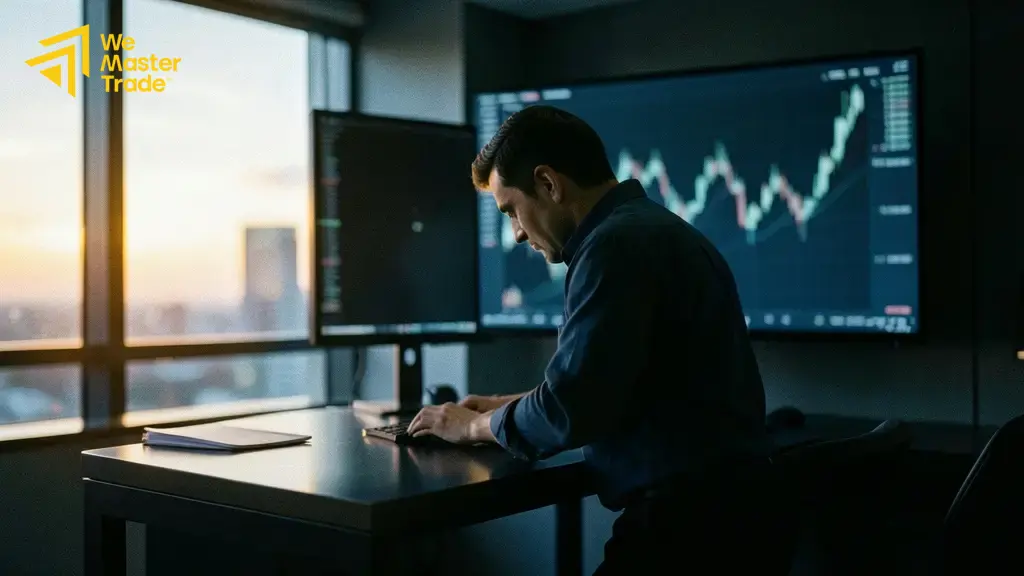
ភាពខុសគ្នារវាង desktop និង browser
ការប្រើ TradingView តាម browser ងាយស្រួល ព្រោះមិនចាំបាច់ដំឡើងអ្វី និងអាចចូលប្រើបានភ្លាមៗពីកុំព្យូទ័រណាក៏បាន។ ប៉ុន្តែ browser ត្រូវចែករំលែកធនធានជាមួយ tab ផ្សេងៗ extension និង website ផ្សេងទៀត។ កំណែ desktop វិញដំណើរការឯករាជ្យ ដែលអាចជួយកាត់បន្ថយការជាប់ បង្កើនស្ថេរភាព និងធ្វើឱ្យការរៀបចំអេក្រង់មានរបៀបជាងមុន។
| ចំណុចប្រៀបធៀប | កំណែ desktop | កំណែ browser |
|---|---|---|
| ការដំឡើង | ត្រូវទាញយក និងដំឡើងលើ OS | ប្រើបានភ្លាមៗតាម website |
| ការផ្តោត | បើកជាកម្មវិធីដាច់ដោយឡែក កាត់បន្ថយការរំខានពី tab | ងាយរំខានដោយ tab និង extension ផ្សេងៗ |
| Multi-monitor | សមស្របសម្រាប់ workspace ច្រើនអេក្រង់ | ប្រើបាន ប៉ុន្តែគ្រប់គ្រងអាចមិនរលូនដូច desktop |
| ការធ្វើបច្ចុប្បន្នភាព | ត្រូវរក្សាកម្មវិធីឱ្យទាន់សម័យ | បច្ចុប្បន្នភាពតាម web ជាចម្បង |
| សុវត្ថិភាព | ត្រូវទាញយកពីប្រភពផ្លូវការ | ត្រូវប្រើ URL ផ្លូវការ និង browser សុវត្ថិភាព |
ទោះជាយ៉ាងណា មុខងារស្នូលនៅតែស្រដៀងគ្នា។ ជម្រើសរវាងពីរនេះអាស្រ័យលើរបៀបធ្វើការរបស់អ្នក។ បើអ្នកមើលក្រាហ្វម្តងម្កាល កំណែ browser អាចគ្រប់គ្រាន់។ បើអ្នកប្រើ TradingView ជាឧបករណ៍វិភាគប្រចាំថ្ងៃ កំណែ desktop អាចផ្តល់បទពិសោធន៍ល្អជាង។ អ្នកអាចអានបន្ថែមអំពីមុខងារក្រាហ្វលម្អិតនៅ មគ្គុទ្ទេសក៍ TradingView chart ។
អ្នកណាគួរប្រើ TradingView Desktop?
មិនមែនអ្នកប្រើគ្រប់គ្នាត្រូវការកំណែ desktop ទេ។ វាសមស្របជាងសម្រាប់អ្នកដែលត្រូវការបរិយាកាសធ្វើការស្ថិតស្ថេរ និងមានទម្លាប់តាមដានទីផ្សារញឹកញាប់។ ប្រសិនបើអ្នកជាអ្នករៀនថ្មី កំណែ browser អាចជាជម្រើសសាកល្បងងាយស្រួលជាមុន។ ប៉ុន្តែបើអ្នកចង់រៀបចំ workflow ជាអាជីព កំណែ desktop មានអត្ថប្រយោជន៍ច្បាស់។
- អ្នកជួញដូរដែលមើលក្រាហ្វរាល់ថ្ងៃ និងត្រូវការ workspace ស្ថិតស្ថេរ។
- អ្នកប្រើអេក្រង់ច្រើន ដែលចង់រៀបចំក្រាហ្វលើ monitor ផ្សេងគ្នា។
- អ្នកវិភាគទីផ្សារដែលតាមដាន forex, crypto, stocks, indices ឬ commodities ជាច្រើនក្នុងពេលតែមួយ។
- អ្នកចង់បានការជូនដំណឹងច្បាស់លើកុំព្យូទ័រ ដោយមិនចង់ពឹងតែ browser notification។
- អ្នកចង់បំបែកការងារវិភាគទីផ្សារចេញពីការងារ browsing ធម្មតា ដើម្បីកាត់បន្ថយការរំខាន។
ចំណែកអ្នកដែលមើលទីផ្សារម្តងម្កាល ឬប្រើឧបករណ៍ចម្រុះតាម web ជាប្រចាំ កំណែ browser ក៏អាចប្រើបានយ៉ាងគ្រប់គ្រាន់។ ចំណុចសំខាន់គឺជ្រើសឧបករណ៍ដែលធ្វើឱ្យអ្នកមានវិន័យ កាត់បន្ថយកំហុស និងមិនធ្វើឱ្យការសម្រេចចិត្តជួញដូររហ័សពេក។
អត្ថប្រយោជន៍សំខាន់នៃកំណែ desktop
ការជ្រើសកំណែ desktop មិនមែនត្រឹមតែចង់បានកម្មវិធីថ្មីទេ។ វាផ្តោតលើ workflow ជាក់ស្តែង។ អ្នកជួញដូរដែលប្រើក្រាហ្វច្រើន ទ្រព្យសកម្មច្រើន និង timeframe ច្រើន ត្រូវការបរិយាកាសដែលងាយគ្រប់គ្រង។ ខាងក្រោមជាចំណុចដែលគួរពិចារណា។
Workspace ច្រើនអេក្រង់
ចំណុចលេចធ្លោបំផុតគឺ multi-monitor workspace ។ ជាមួយកំណែ desktop អ្នកអាចដាក់ក្រាហ្វមួយនៅ monitor មួយ ដាក់ watchlist និង alerts នៅ monitor មួយទៀត ហើយបើកក្រាហ្វទីផ្សារផ្សេងទៀតនៅ monitor ទីបី។ របៀបនេះជួយឱ្យអ្នកតាមដានទីផ្សារច្រើនក្នុងពេលតែមួយ ដោយមិនចាំបាច់ប្តូរ tab ញឹកញាប់។
សម្រាប់អ្នកដែលធ្វើការវិភាគច្រើនស៊ុម ឬច្រើន timeframe ការមាន workspace បែកចេញលើអេក្រង់ផ្សេងគ្នា ជួយសន្សំពេលវេលា និងកាត់បន្ថយកំហុសពីការមើលច្រឡំបង្អួច។ ឧទាហរណ៍ អ្នកអាចដាក់ daily chart សម្រាប់ទិសដៅធំ 4-hour chart សម្រាប់ structure និង 15-minute chart សម្រាប់ timing ។ របៀបនេះជួយឱ្យការវិភាគមានរបៀបជាងការបើកបិទ tab ច្រើន។
Performance និងស្ថេរភាព
កំណែ desktop អាចមានអារម្មណ៍រលូនជាង browser នៅពេលអ្នកបើក chart layout ធំៗ ឬប្រើ indicator ច្រើន។ មូលហេតុគឺវាមិនត្រូវចែករំលែក workspace ជាមួយ tab ផ្សេងៗក្នុង browser ដូចជា email, video, social media ឬ website ព័ត៌មាន។ ទោះជាយ៉ាងណា performance ពិតប្រាកដអាស្រ័យលើកម្លាំងកុំព្យូទ័រ RAM, CPU, GPU, ល្បឿន internet និងចំនួន chart ដែលអ្នកបើក។
បើអ្នកឃើញកម្មវិធីយឺត អ្នកអាចកាត់បន្ថយចំនួន indicators បិទ layout មិនចាំបាច់ និងពិនិត្យការប្រើប្រាស់ CPU/RAM ។ ការរក្សា OS និងកម្មវិធីឱ្យទាន់សម័យក៏ជួយបង្កើនស្ថេរភាព និងសុវត្ថិភាពផងដែរ។
Charts, alerts និង watchlists
មុខងារស្នូលដែលធ្វើឱ្យ platform នេះមានប្រយោជន៍រួមមាន charts, alerts និង watchlists ។ មុខងារទាំងនេះមិនមែនប្រើសម្រាប់ “ទាយទីផ្សារ” ឱ្យត្រូវគ្រប់ពេលទេ ប៉ុន្តែជាឧបករណ៍ដើម្បីរៀបចំការវិភាគ កំណត់ផែនការ និងបន្ថយការសម្រេចចិត្តដោយអារម្មណ៍។
| មុខងារ | ការប្រើប្រាស់ | ចំណុចគួរប្រុងប្រយ័ត្ន |
|---|---|---|
| Charts | មើលក្រាហ្វតម្លៃ ជាមួយ indicator និងឧបករណ៍គូរបន្ទាត់ | កុំដាក់ indicator ច្រើនពេករហូតធ្វើឱ្យសញ្ញាច្របូកច្របល់ |
| Real-time alerts | ទទួលការជូនដំណឹងពេលតម្លៃ ឬលក្ខខណ្ឌដែលអ្នកកំណត់បានឈានដល់ | alert មិនមែនជាសញ្ញាចូល order ដោយស្វ័យប្រវត្តិទេ ត្រូវពិនិត្យបរិបទទីផ្សារ |
| Watchlists | រៀបចំបញ្ជីទ្រព្យសកម្មដែលអ្នកតាមដានឱ្យមានរបៀបរៀបរយ | បញ្ជីធំពេកអាចធ្វើឱ្យអ្នកតាមដានមិនទាន់ និង overtrade |
| Layout sync | រក្សាទុកការរៀបចំក្រាហ្វ និងប្រើឡើងវិញតាមគណនី | ត្រូវ login គណនីត្រឹមត្រូវ ដើម្បីឃើញ layout ដែលបានរក្សាទុក |
| Integrated trading | ភ្ជាប់ជាមួយ broker ដែលគាំទ្រ ដើម្បីមើល និងគ្រប់គ្រង order ពីក្នុង platform | អាស្រ័យលើ broker និងលក្ខខណ្ឌរបស់វា ត្រូវពិនិត្យមុនប្រើលុយពិត |
ចំណាំ៖ integrated trading អាស្រ័យលើ broker ដែលអ្នកភ្ជាប់ និងលក្ខខណ្ឌរបស់វា។ ការជួញដូរតែងតែមានហានិភ័យ ដូច្នេះ alerts និងក្រាហ្វជាឧបករណ៍ជំនួយវិភាគ មិនមែនជាការធានាលទ្ធផលទេ។ កុំប្រើការជូនដំណឹងតែមួយ ដើម្បីសម្រេចចិត្តបើក order ដោយមិនមានផែនការគ្រប់គ្រងហានិភ័យ។

របៀបទាញយក TradingView Desktop ពីប្រភពផ្លូវការ
មុននឹងដំឡើង សូមប្រាកដថាអ្នកទាញយកពីប្រភពត្រឹមត្រូវ។ ការទាញយកឯកសារដំឡើងពី website មិនស្គាល់ អាចបង្កហានិភ័យដល់ឧបករណ៍ គណនី និងទិន្នន័យផ្ទាល់ខ្លួន។ ប្រភពសុវត្ថិភាពគឺគេហទំព័រផ្លូវការរបស់ TradingView ឬ app store ផ្លូវការ ដែលត្រូវនឹង OS របស់អ្នក។
ជំហានទាញយកទូទៅ
- ចូលទៅគេហទំព័រផ្លូវការរបស់ TradingView។
- រកផ្នែកទាញយកកម្មវិធី desktop ឬ desktop app។
- ជ្រើសកំណែសម្រាប់ OS របស់អ្នក ដូចជា Windows, macOS ឬ Linux។
- ទាញយកឯកសារដំឡើងពីប្រភពផ្លូវការ។
- កុំបើកឯកសារដែលបានទាញយកពី email, chat ឬ website ដែលអ្នកមិនទុកចិត្ត។
មុននឹងទាញយក អ្នកគួរមានគណនីរួចជាស្រេច។ ប្រសិនបើអ្នកមិនទាន់មាន ឬមានបញ្ហាចូលប្រើ សូមមើល ការណែនាំ TradingView login ។ រីឯអ្នកចង់ដឹងពីភាពខុសគ្នារវាងគម្រោងឥតគិតថ្លៃ និងគម្រោងបង់ប្រាក់ អាចអានបន្ថែមនៅ ព័ត៌មានអំពី TradingView plans ។
ដំឡើងលើ Windows
សម្រាប់អ្នកប្រើ Windows ជំហានដំឡើងជាទូទៅសាមញ្ញ។ ទោះជាយ៉ាងណា អ្នកគួរបិទកម្មវិធីមិនចាំបាច់ មុនបើក installer ដើម្បីកាត់បន្ថយការរំខានក្នុងពេលដំឡើង។
- បើកឯកសារដំឡើងដែលទើបទាញយករួចពីប្រភពផ្លូវការ។
- ធ្វើតាមការណែនាំលើអេក្រង់ ដើម្បីអនុញ្ញាតការដំឡើង។
- រង់ចាំដំណើរការដំឡើងបញ្ចប់។
- បើកកម្មវិធី រួច login ដោយប្រើគណនី TradingView របស់អ្នក។
- ពិនិត្យថា watchlists, alerts និង chart layouts របស់អ្នកបាន sync ត្រឹមត្រូវឬអត់។
ក្រោយ login អ្នកអាចធ្វើ sync watchlists និង layout ដែលអ្នកបានរក្សាទុកកន្លងមក។ ប្រសិនបើ layout មិនបង្ហាញភ្លាមៗ សូមពិនិត្យថាអ្នកបាន login គណនីត្រឹមត្រូវ ឬអត់ ហើយព្យាយាមបិទបើកកម្មវិធីឡើងវិញ។ ប្រសិនបើអ្នកចង់ដឹងបន្ថែមអំពីកំណែសម្រាប់ទូរស័ព្ទ អាចមើល មគ្គុទ្ទេសក៍ TradingView app ។
ដំឡើងលើ macOS និង Linux
សម្រាប់ macOS និង Linux គោលការណ៍សំខាន់ដូចគ្នា គឺទាញយកពីប្រភពផ្លូវការ ជ្រើសកំណែត្រូវនឹង OS របស់អ្នក ហើយធ្វើតាមការណែនាំលើអេក្រង់។ អ្នកប្រើ macOS គួរពិនិត្យការអនុញ្ញាត security settings ប្រសិនបើ OS សួរអំពីកម្មវិធីថ្មី។ អ្នកប្រើ Linux គួរពិនិត្យប្រភេទ package ដែលគេហទំព័រផ្លូវការផ្តល់ និងប្រើវិធីដំឡើងតាមការណែនាំរបស់ប្រព័ន្ធខ្លួន។
ប្រសិនបើអ្នកប្រើកុំព្យូទ័រការងារ ឬកុំព្យូទ័រដែលគ្រប់គ្រងដោយក្រុម IT អ្នកប្រហែលត្រូវការសិទ្ធិ admin ដើម្បីដំឡើងកម្មវិធី។ កុំជៀសវាង policy របស់ក្រុមហ៊ុន ឬដំឡើងកម្មវិធីដោយវិធីមិនផ្លូវការ ព្រោះអាចបង្កបញ្ហាសុវត្ថិភាព និងការអនុវត្តគោលការណ៍ក្នុងស្ថាប័ន។
របៀបរៀបចំកម្មវិធីក្រោយដំឡើង
ក្រោយដំឡើងរួច កុំប្រញាប់បើកក្រាហ្វច្រើនពេកភ្លាមៗ។ ការរៀបចំដំបូងល្អអាចជួយឱ្យការប្រើប្រាស់ប្រចាំថ្ងៃមានរបៀប និងកាត់បន្ថយកំហុស។ គោលដៅគឺធ្វើឱ្យកម្មវិធីបង្ហាញតែព័ត៌មានដែលពាក់ព័ន្ធនឹងផែនការរបស់អ្នក មិនមែនបង្ហាញអ្វីៗគ្រប់យ៉ាងរហូតរំខាន។
Checklist ក្រោយ login ដំបូង
- ពិនិត្យថា watchlists របស់អ្នក sync ត្រឹមត្រូវ។
- បើក chart layout ដែលអ្នកប្រើញឹកញាប់ ហើយរក្សាទុកឱ្យមានឈ្មោះច្បាស់។
- ពិនិត្យ timezone ដើម្បីឱ្យ candle និង session មើលទៅត្រឹមត្រូវសម្រាប់ទីផ្សារដែលអ្នកតាមដាន។
- រៀបចំ alerts ដែលសំខាន់ៗ តែមិនគួរកំណត់ច្រើនពេក។
- លុប indicator មិនចាំបាច់ពី chart ដើម្បីធ្វើឱ្យការវិភាគស្អាត។
- ពិនិត្យ notification settings លើ OS ដើម្បីប្រាកដថា alerts បង្ហាញតាមរបៀបដែលអ្នកចង់បាន។
- បើអ្នកប្រើ monitor ច្រើន សាកល្បងរៀបចំបង្អួច ហើយរក្សាទុក workflow ដែលងាយប្រើ។
គំរូ workflow សាមញ្ញសម្រាប់អ្នកជួញដូរ
អ្នកអាចរៀបចំ workspace ដោយផ្អែកលើរបៀបវិភាគរបស់ខ្លួន។ ឧទាហរណ៍ សម្រាប់អ្នកតាមដានគូរូបិយប័ណ្ណធំៗ អាចបង្កើត watchlist មួយសម្រាប់ major pairs បើក daily chart ដើម្បីមើល trend ធំ បើក 4-hour chart សម្រាប់ support និង resistance ហើយបើក 15-minute chart សម្រាប់ timing ។ Alerts អាចកំណត់នៅតំបន់តម្លៃសំខាន់ ដើម្បីឱ្យអ្នកមិនចាំបាច់មើលអេក្រង់ជាប់រហូត។
សម្រាប់អ្នកតាមដាន crypto ឬ stocks ការបែងចែក watchlist តាមប្រភេទទ្រព្យសកម្មអាចជួយឱ្យមានរបៀប។ ឧទាហរណ៍ watchlist មួយសម្រាប់ទ្រព្យសកម្មដែលកំពុងសង្កេត មួយសម្រាប់ទ្រព្យសកម្មដែលមាន setup ច្បាស់ និងមួយទៀតសម្រាប់ទ្រព្យសកម្មដែលបានចូល order រួច។ ការរៀបចំដូចនេះជួយបង្កើនវិន័យ និងកាត់បន្ថយការរកមើលឱកាសថ្មីៗដោយគ្មានផែនការ។
ចំណុចត្រូវពិនិត្យមុនប្រើជាប្រចាំ
មុននឹងចាប់ផ្តើមប្រើកម្មវិធីជាប្រចាំ មានចំណុចមួយចំនួនដែលអ្នកគួរពិនិត្យ ដើម្បីឱ្យបទពិសោធន៍រលូន និងសុវត្ថិភាព។ ការពិនិត្យទាំងនេះមិនចំណាយពេលច្រើនទេ ប៉ុន្តែអាចជួយការពារបញ្ហាដែលរំខានការវិភាគ ឬប៉ះពាល់ដល់គណនីរបស់អ្នក។
ភាពត្រូវគ្នាជាមួយ OS និងកម្លាំងកុំព្យូទ័រ
កម្មវិធី desktop ត្រូវការ OS ដែលគាំទ្រ។ ជាទូទៅវាមានកំណែសម្រាប់ Windows, macOS និង Linux ។ សូមប្រាកដថា OS របស់អ្នកទាន់សម័យ ដើម្បីជៀសវាងបញ្ហា compatibility និងបញ្ហាសុវត្ថិភាព។ បើ desktop មិនអាចដំណើរការ អ្នកនៅតែអាចប្រើកំណែ web តាម browser ធម្មតាបាន។
បើអ្នកបើក chart ច្រើន មាន indicator ច្រើន ឬប្រើ monitor ច្រើន កុំព្យូទ័រដែលមាន RAM និង CPU ខ្ពស់ជាងមធ្យមនឹងផ្តល់បទពិសោធន៍ល្អជាង។ ការប្រើ internet មិនស្ថិតស្ថេរអាចប៉ះពាល់ដល់ការទទួលទិន្នន័យ និង alerts ដូច្នេះត្រូវពិនិត្យ connection ជាពិសេសមុនពេលទីផ្សារសកម្មខ្លាំង។
Plan, data feed និង real-time data
ទិន្នន័យ real-time មួយចំនួនអាចអាស្រ័យលើ plan និង data feed របស់អ្នក។ កំណែ desktop ខ្លួនឯងមិនផ្លាស់ប្តូរសិទ្ធិទិន្នន័យទាំងនោះឡើយ។ ប្រសិនបើទីផ្សារមួយបង្ហាញ delayed data លើ web វាអាចបន្តបង្ហាញ delayed data លើ desktop ដែរ លុះត្រាតែអ្នកមានសិទ្ធិទទួល data feed ដែលត្រូវការ។
អ្នកគួរតែងពិនិត្យថាទិន្នន័យដែលអ្នកមើលគឺ real-time ឬ delayed ជាពិសេសបើអ្នកប្រើសម្រាប់ការសម្រេចចិត្ត short-term ។ ការយល់ច្រឡំរវាង delayed data និង real-time data អាចប៉ះពាល់ដល់ entry, exit និងការគ្រប់គ្រងហានិភ័យ។
សុវត្ថិភាពគណនី
ការការពារគណនីរបស់អ្នកសំខាន់ដូចការការពារកម្មវិធីដែរ។ ប្រើពាក្យសម្ងាត់ខ្លាំង មិនប្រើពាក្យសម្ងាត់ដូចគ្នាជាមួយសេវាផ្សេង និងបើក two-factor authentication ប្រសិនបើមាន។ ប្រសិនបើអ្នកភ្ជាប់ broker ជាមួយ platform ត្រូវប្រុងប្រយ័ត្នបន្ថែម ព្រោះគណនីអាចពាក់ព័ន្ធនឹងការគ្រប់គ្រង order ឬទិន្នន័យជួញដូរ។
កុំ login គណនី TradingView ឬ broker លើកុំព្យូទ័រដែលអ្នកមិនទុកចិត្ត។ ប្រសិនបើត្រូវប្រើកុំព្យូទ័រសាធារណៈ ឬឧបករណ៍របស់អ្នកដទៃ សូមជៀសវាងការរក្សាទុក password ហើយ logout បន្ទាប់ពីប្រើប្រាស់។
កុំទាញយកពីប្រភពមិនផ្លូវការ
សូមប្រុងប្រយ័ត្ន៖ ការទាញយកឯកសារដំឡើងពីគេហទំព័រ third-party ដែលមិនផ្លូវការ អាចនាំមកនូវហានិភ័យសុវត្ថិភាព រួមទាំង malware, spyware, keylogger និងឯកសារក្លែងក្លាយ។ សូមទាញយកតែពីគេហទំព័រផ្លូវការរបស់ TradingView ឬ store ផ្លូវការប៉ុណ្ណោះ។ ចៀសវាងចុចលើតំណដែលមកពី email មិនស្គាល់ ការផ្សាយពាណិជ្ជកម្មសង្ស័យ ឬ post លើ social media ដែលអះអាងថាផ្តល់កំណែ “premium” ឥតគិតថ្លៃ។
ឯកសារដំឡើងក្លែងក្លាយអាចបង្កការខូចខាតលើសពីការធ្វើឱ្យកម្មវិធីមិនដំណើរការ។ វាអាចលួច password លួច session login ឬប៉ះពាល់ដល់ wallet, email និងគណនីផ្សេងៗ។ សម្រាប់អ្នកជួញដូរ ហានិភ័យនេះធ្ងន់ជាងធម្មតា ព្រោះឧបករណ៍អាចមានទិន្នន័យហិរញ្ញវត្ថុ និងការចូលប្រើ broker។

បញ្ហាទូទៅ និងវិធីពិនិត្យដំបូង
បើកម្មវិធីមិនដំណើរការរលូន កុំប្រញាប់លុបចោលភ្លាម។ បញ្ហាច្រើនអាចបណ្តាលពី connection, OS update, login session, notification permission ឬ layout ធ្ងន់ពេក។ ខាងក្រោមជាការពិនិត្យដំបូងដែលអាចជួយសន្សំពេល។
| បញ្ហា | មូលហេតុអាចកើតមាន | វិធីពិនិត្យដំបូង |
|---|---|---|
| កម្មវិធីបើកយឺត | កុំព្យូទ័រប្រើ RAM/CPU ច្រើន ឬ layout ធ្ងន់ | បិទកម្មវិធីមិនចាំបាច់ កាត់បន្ថយ chart និង indicators |
| Layout មិនបង្ហាញ | login គណនីខុស ឬ sync មិនទាន់ | ពិនិត្យគណនី បិទបើកកម្មវិធីឡើងវិញ និងពិនិត្យ internet |
| Alerts មិនលោត | notification permission បិទ ឬ alert setting មិនត្រឹមត្រូវ | ពិនិត្យ settings ក្នុងកម្មវិធី និង notification settings របស់ OS |
| ទិន្នន័យមិន real-time | plan ឬ data feed មិនគាំទ្រ real-time សម្រាប់ទីផ្សារនោះ | ពិនិត្យសិទ្ធិ data feed និង plan របស់គណនី |
| កម្មវិធីជាប់ ឬបិទខ្លួនឯង | OS មិនទាន់សម័យ កម្មវិធីចាស់ ឬធនធានកុំព្យូទ័រមិនគ្រប់ | ធ្វើ update ពិនិត្យ system resources និងសាកល្បងបើក layout ស្រាល |
ប្រសិនបើបញ្ហានៅតែបន្ត សូមពិនិត្យការណែនាំផ្លូវការរបស់ TradingView ឬទាក់ទង support របស់ពួកគេ។ កុំទាញយក “fix tool” ពី website មិនស្គាល់ ព្រោះវាអាចជាឯកសារមេរោគ។
កំហុសដែលអ្នកប្រើថ្មីគួរជៀសវាង
ការមានកម្មវិធីល្អមិនមានន័យថាការវិភាគនឹងល្អដោយស្វ័យប្រវត្តិទេ។ អ្នកប្រើថ្មីជាច្រើនធ្វើកំហុសស្រដៀងគ្នា ពេលចាប់ផ្តើមប្រើ charting platform ខ្លាំងៗ។ ការយល់ពីកំហុសទាំងនេះអាចជួយឱ្យអ្នកប្រើកម្មវិធីមានប្រសិទ្ធភាពជាងមុន។
- ដាក់ indicator ច្រើនពេក៖ chart ស្មុគស្មាញពេកធ្វើឱ្យមើលសញ្ញាច្របូកច្របល់។ ប្រើតែឧបករណ៍ដែលពាក់ព័ន្ធនឹងផែនការរបស់អ្នក។
- បង្កើត alerts ច្រើនពេក៖ alert ច្រើនអាចបង្កភាពតានតឹង និងបង្ខំឱ្យអ្នកមើលទីផ្សារញឹកញាប់ពេក។
- មិនពិនិត្យ timeframe ធំ៖ ការមើល timeframe តូចតែមួយអាចធ្វើឱ្យអ្នកខកខានបរិបទទីផ្សារធំ។
- ជឿលើសញ្ញាក្រាហ្វដោយគ្មាន risk management៖ គ្មាន setup ណាមួយធានាឈ្នះទេ។ ត្រូវមាន stop loss, position sizing និងផែនការចេញ។
- ប្រើទិន្នន័យមិនដឹងថា delayed ឬ real-time៖ សម្រាប់ការជួញដូររយៈពេលខ្លី ចំណុចនេះអាចសំខាន់ខ្លាំង។
- ទាញយកកម្មវិធីពីប្រភពមិនផ្លូវការ៖ នេះជាកំហុសសុវត្ថិភាពធ្ងន់ ដែលអាចប៉ះពាល់ដល់គណនី និងទិន្នន័យផ្ទាល់ខ្លួន។
ការភ្ជាប់ជាមួយ platform ជួញដូរផ្សេងទៀត
អ្នកជួញដូរជាច្រើននៅកម្ពុជាប្រើ TradingView សម្រាប់វិភាគក្រាហ្វ រួចធ្វើ order នៅលើ platform ជួញដូរដាច់ដោយឡែក ដូចជា MetaTrader ។ ការយល់ពីរបៀបប្រើ platform ទាំងនេះរួមគ្នា ជួយឱ្យ workflow របស់អ្នកមានប្រសិទ្ធភាព។ ឧទាហរណ៍ អ្នកអាចប្រើ TradingView សម្រាប់មើល market structure និង alerts បន្ទាប់មកប្រើ MT5 សម្រាប់ order execution ប្រសិនបើ broker របស់អ្នកគាំទ្ររបៀបនោះ។
- ចង់ស្គាល់ platform MT5 ជាមូលដ្ឋាន សូមមើល ការណែនាំអំពី MT5 ។
- ចង់ប្រៀបធៀបកំណែពីរ សូមអាន MT4 ធៀបនឹង MT5 ។
- ចង់ទាញយក MT5 ដោយផ្ទាល់ សូមមើល ការណែនាំ MT5 download ។
- សម្រាប់បរិបទកម្ពុជាជាក់លាក់ អាចអាន MT4 និង MT5 សម្រាប់ទីផ្សារកម្ពុជា ។
ការរួមផ្សំក្រាហ្វល្អ ជាមួយ platform execution ដែលអ្នកស្គាល់ច្បាស់ ជាមូលដ្ឋានសំខាន់សម្រាប់ការជួញដូរប្រកបដោយវិន័យ។ ប៉ុន្តែត្រូវចងចាំថា platform មិនអាចជំនួសផែនការជួញដូរ ការគ្រប់គ្រងហានិភ័យ និងការយល់ដឹងពីទីផ្សារបានទេ។
សំណួរញឹកញាប់អំពី TradingView Desktop
TradingView Desktop មានសម្រាប់ Windows ទេ?
មាន។ កម្មវិធី desktop មានកំណែសម្រាប់ Windows ព្រមទាំង macOS និង Linux ។ អ្នកគ្រាន់តែជ្រើសកំណែត្រូវនឹង OS របស់អ្នក នៅពេលទាញយកពីគេហទំព័រផ្លូវការ។
TradingView Desktop ខុសពី app លើ mobile ដូចម្តេច?
កំណែ desktop រចនាឡើងសម្រាប់អេក្រង់ធំ គាំទ្រ multi-monitor និង workflow ស្មុគស្មាញ។ កំណែ mobile វិញ ផ្តោតលើភាពស្រាល និងការតាមដានពេលធ្វើដំណើរ។ ទាំងពីរ sync ទិន្នន័យគ្នាតាមគណនី ដូច្នេះ watchlists និង layout របស់អ្នកនៅតែស៊ីសង្វាក់គ្នា ប្រសិនបើអ្នក login គណនីត្រឹមត្រូវ។
តើខ្ញុំត្រូវបង់ប្រាក់ដើម្បីប្រើកម្មវិធី desktop ទេ?
ការទាញយកកម្មវិធីខ្លួនឯងជាទូទៅមិនតម្រូវឱ្យបង់ប្រាក់ទេ ប៉ុន្តែមុខងារ ចំនួន alerts, ចំនួន charts ឬទិន្នន័យកម្រិតខ្ពស់អាចអាស្រ័យលើ plan របស់អ្នក។ សូមពិនិត្យលក្ខខណ្ឌ plan នៅមុនពេលសម្រេចចិត្ត។
តើទិន្នន័យ real-time ដំណើរការលើ desktop ដែរឬទេ?
បាទ/ចាស។ Real-time alerts និងទិន្នន័យតម្លៃអាចដំណើរការលើ desktop ដូចកំណែ web ដែរ ដោយអាស្រ័យលើ data feed និង plan របស់អ្នក។ ប្រសិនបើទីផ្សារមួយត្រូវការ subscription data ដាច់ដោយឡែក កំណែ desktop មិនលុបលក្ខខណ្ឌនោះឡើយ។
តើខ្ញុំគួរប្រើ desktop ឬ browser?
បើអ្នកមើលក្រាហ្វរាល់ថ្ងៃ ប្រើអេក្រង់ច្រើន ឬត្រូវការស្ថេរភាព desktop ជាជម្រើសល្អ។ បើអ្នកមើលទីផ្សារម្តងម្កាល ឬចង់ភ្ជាប់ជាមួយឧបករណ៍ web ផ្សេងទៀត កំណែ browser ក៏គ្រប់គ្រាន់។ អ្នកអាចសាកល្បងទាំងពីរ ហើយជ្រើសរបៀបដែលសមនឹង workflow របស់អ្នក។
តើអាចប្រើ TradingView Desktop ដើម្បី trade ផ្ទាល់បានទេ?
អាចបាន ប្រសិនបើ broker របស់អ្នកគាំទ្រការភ្ជាប់ជាមួយ TradingView និងគណនីរបស់អ្នកមានសិទ្ធិប្រើមុខងារនោះ។ ប៉ុន្តែអ្នកគួរពិនិត្យលក្ខខណ្ឌ broker, spread, commission, order types និងហានិភ័យ execution មុនប្រើលុយពិត។
សេចក្តីសន្និដ្ឋាន
កម្មវិធី desktop របស់ TradingView ជាឧបករណ៍មានប្រយោជន៍សម្រាប់អ្នកជួញដូរ និងអ្នកវិនិយោគនៅកម្ពុជា ដែលចង់បាន workspace រលូន ស្ថេរ និងគាំទ្រ multi-monitor ។ វាផ្តល់នូវ charts, real-time alerts, watchlists, layout sync និង integrated trading ដែលអាចជួយរៀបចំការវិភាគទីផ្សារឱ្យមានរបៀបជាងមុន។
ជំហានសំខាន់បំផុតគឺទាញយកពីប្រភពផ្លូវការ ដំឡើងលើ OS ដែលគាំទ្រ រក្សាកម្មវិធីឱ្យទាន់សម័យ និងការពារគណនីដោយពាក្យសម្ងាត់ខ្លាំង។ សូមចាំថា ឧបករណ៍ទាំងនេះជាជំនួយវិភាគ មិនមែនជាការធានាលទ្ធផលជួញដូរឡើយ។ ការគ្រប់គ្រងហានិភ័យ វិន័យ និងផែនការជួញដូរច្បាស់ នៅតែជាមូលដ្ឋានចម្បងសម្រាប់ការប្រើ platform ណាមួយឱ្យមានប្រសិទ្ធភាព។