













วิธีใช้งาน MT4 เป็นหัวข้อที่นักเทรด Forex มือใหม่ให้ความสนใจอย่างมาก เนื่องจาก MetaTrader 4 (MT4) เป็นหนึ่งในแพลตฟอร์มการซื้อขายที่ได้รับความนิยมทั่วโลก ด้วยเครื่องมือวิเคราะห์ทางเทคนิคที่ครบครัน การส่งคำสั่งซื้อขายที่รวดเร็ว และการรองรับระบบเทรดอัตโนมัติ (EA) ทำให้ MT4 กลายเป็นตัวเลือกหลักของนักเทรดจำนวนมาก การเรียนรู้วิธีใช้งาน MT4 อย่างถูกต้องตั้งแต่พื้นฐานจะช่วยให้คุณสามารถวิเคราะห์ตลาด เปิดและปิดออเดอร์ รวมถึงบริหารความเสี่ยงได้อย่างมีประสิทธิภาพมากขึ้น
วิธีใช้งาน MT4 คืออะไร?
MetaTrader 4 หรือที่เรียกสั้น ๆ ว่า MT4 คือโปรแกรมสำหรับส่งคำสั่งซื้อขายและวิเคราะห์กราฟราคา ที่โบรกเกอร์ฟอเร็กซ์ทั่วโลกใช้กันเป็นมาตรฐาน คิดง่าย ๆ ว่ามันคือ “ห้องนักบิน” ของเทรดเดอร์ ทุกอย่างที่คุณต้องการ ไม่ว่าจะดูราคาคู่เงิน เปิดออเดอร์ ตั้งจุดตัดขาดทุน หรือดูประวัติการเทรด ล้วนทำได้จากหน้าจอเดียวนี้
“วิธีใช้งาน MT4” จึงหมายถึงทักษะพื้นฐานที่สุดที่เทรดเดอร์ทุกคนต้องมี ก่อนจะพูดถึงกลยุทธ์หรือการอ่านกราฟใด ๆ เพราะต่อให้คุณวิเคราะห์ตลาดเก่งแค่ไหน แต่ถ้าส่งคำสั่งไม่เป็น ตั้ง Stop Loss ผิดช่อง หรือใส่ขนาด Lot ผิดหลัก ผลลัพธ์ก็เปลี่ยนจากกำไรเป็นขาดทุนได้ในพริบตา
บทบาทของ MT4 ในการเทรด แบ่งเป็น 3 ส่วนหลัก คือ หนึ่ง — เป็นที่ดูข้อมูลราคาแบบเรียลไทม์ผ่านกราฟและ Market Watch สอง — เป็นที่ส่งคำสั่งซื้อขายและบริหารความเสี่ยง และสาม — เป็นเครื่องมือวิเคราะห์ด้วยอินดิเคเตอร์และ Expert Advisor (ระบบเทรดอัตโนมัติ)
สิ่งที่ต้องทำ: ทำความเข้าใจก่อนว่า MT4 มีทั้งเวอร์ชัน Desktop (Windows), เว็บเบราว์เซอร์ และมือถือ (iOS/Android) เลือกเวอร์ชันที่ตรงกับวิธีเทรดของคุณ มือใหม่ควรเริ่มจากเวอร์ชัน Desktop เพราะเห็นข้อมูลครบและเรียนรู้ได้ง่ายที่สุด
สิ่งที่ควรหลีกเลี่ยง: อย่าสับสนระหว่าง MT4 กับ MT5 — แม้หน้าตาคล้ายกันแต่เป็นคนละโปรแกรม ไฟล์อินดิเคเตอร์และ EA ใช้ข้ามกันไม่ได้ และอย่าเพิ่งรีบไปดาวน์โหลดอินดิเคเตอร์แปลก ๆ มาลงตั้งแต่ยังใช้ของพื้นฐานไม่คล่อง
ตัวอย่างการใช้งานจริง: สมมติคุณอยากดูว่าราคา EUR/USD ตอนนี้เท่าไหร่ คุณแค่เปิด MT4 → มองที่หน้าต่าง Market Watch ด้านซ้ายบน → จะเห็นราคา Bid และ Ask ของ EUR/USD วิ่งแบบเรียลไทม์ นี่คือฟังก์ชันพื้นฐานที่สุดที่บอกว่า “โปรแกรมพร้อมใช้งานแล้ว”
ทำไมเทรดเดอร์จึงใช้ วิธีใช้งาน MT4
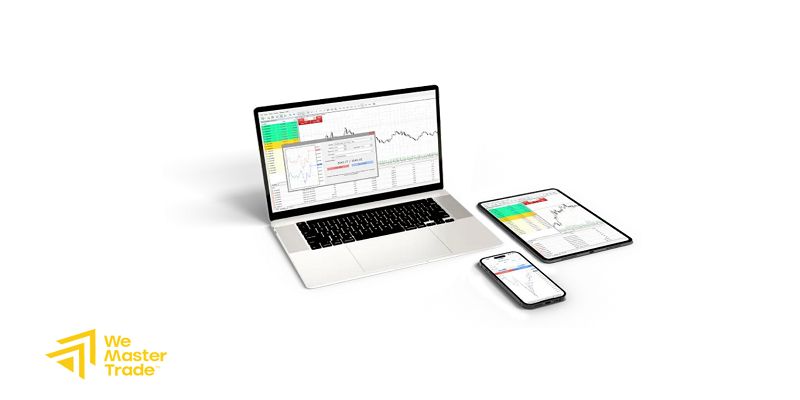
คำถามที่มือใหม่มักถามคือ “ทำไมต้อง MT4 ในเมื่อมีแพลตฟอร์มใหม่กว่า?” คำตอบคือ MT4 ครองใจเทรดเดอร์มากว่าสิบปีด้วยเหตุผลที่จับต้องได้จริง ไม่ใช่แค่กระแส
ลประโยชน์หลักข้อแรก คือ ความเสถียรและเบา MT4 กินทรัพยากรเครื่องน้อย เปิดบนคอมเก่าหรือเน็ตช้าก็ยังทำงานลื่น ในการเทรดที่ราคาขยับเป็นวินาที ความเร็วในการส่งคำสั่งคือเงิน
ประโยชน์ข้อสอง คือ ระบบบริหารความเสี่ยงครบ คุณตั้ง Stop Loss, Take Profit, Pending Order และ Trailing Stop ได้จากหน้าจอเดียว ไม่ต้องเฝ้าจอตลอดเวลา
ประโยชน์ข้อสาม คือ ระบบนิเวศที่ใหญ่ที่สุด มีอินดิเคเตอร์ฟรีและ EA ให้เลือกมหาศาล รวมถึงชุมชนผู้ใช้ที่ช่วยตอบคำถามได้ทุกที่ในโลก เวลาเจอปัญหา คุณค้นหาวิธีแก้ได้ง่าย
ประโยชน์ข้อสี่ คือ การทดสอบกลยุทธ์ย้อนหลัง (Backtesting) ผ่าน Strategy Tester ทำให้คุณรู้ว่าระบบเทรดของคุณเคยทำผลงานอย่างไรในอดีต ก่อนเอาเงินจริงไปเสี่ยง
สิ่งที่ต้องทำ: ใช้จุดแข็งของ MT4 ให้เต็มที่ โดยเฉพาะการตั้ง Stop Loss ทุกครั้งที่เปิดออเดอร์ และฝึกใช้บัญชีทดลอง (Demo) ที่จำลองสภาพตลาดจริงทุกประการก่อนเทรดเงินจริง
สิ่งที่ควรหลีกเลี่ยง: อย่าใช้ MT4 เพราะ “ใคร ๆ ก็ใช้” โดยไม่เข้าใจฟีเจอร์ และอย่าหลงเชื่อ EA ที่โฆษณาว่า “กำไรแน่นอน 100%” — เครื่องมือดีแค่ไหนก็ไม่มีอะไรการันตีกำไรในตลาดได้
ตัวอย่างการใช้งานจริง: เทรดเดอร์ที่ทำงานประจำและไม่มีเวลาเฝ้าจอ มักใช้ Pending Order ของ MT4 ตั้งคำสั่งซื้อ EUR/USD ไว้ล่วงหน้าที่ราคาเป้าหมาย พร้อม Stop Loss และ Take Profit เมื่อราคาวิ่งมาถึงจุดที่ตั้งไว้ระหว่างวัน ระบบเปิดและปิดออเดอร์ให้อัตโนมัติ โดยที่เจ้าตัวกำลังประชุมอยู่ — นี่คือเหตุผลจริงที่คนเลือก MT4
วิธีตั้งค่า วิธีใช้งาน MT4
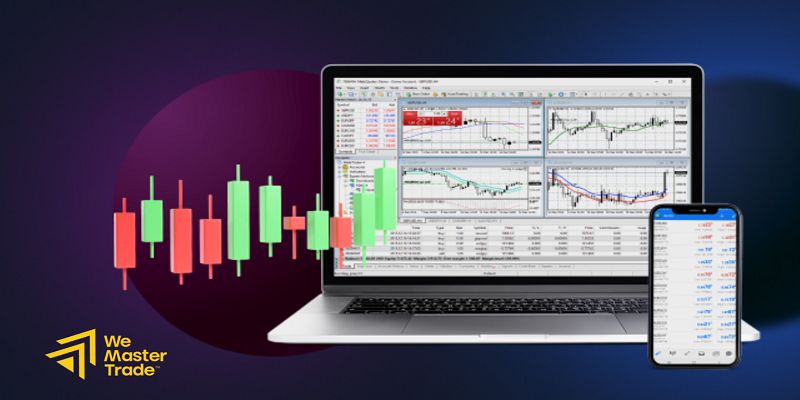
ก่อนเทรดได้ คุณต้องติดตั้งและเชื่อมต่อบัญชีให้เรียบร้อยก่อน ทำตาม 3 ขั้นตอนนี้ทีละขั้น
ดาวน์โหลดและติดตั้งโปรแกรม
เข้าเว็บไซต์ของโบรกเกอร์ที่คุณเปิดบัญชี แล้วมองหาเมนู “Platform” หรือ “Download MT4” สำคัญมาก: ดาวน์โหลดจากเว็บโบรกเกอร์ของคุณโดยตรงเท่านั้น ไม่ใช่จากเว็บแปลกปลอม เพราะไฟล์ติดตั้งจะถูกตั้งค่าเซิร์ฟเวอร์ให้ตรงกับโบรกเกอร์ของคุณอยู่แล้ว เมื่อดาวน์โหลดเสร็จ ดับเบิลคลิกไฟล์ → กด Next ไปเรื่อย ๆ → Finish โปรแกรมจะเปิดขึ้นมาเอง
เข้าสู่ระบบด้วยบัญชีของคุณ
หลังเปิดโปรแกรม ไปที่เมนู File → Login to Trade Account จะมีช่องให้กรอก 3 อย่าง คือ Login (เลขบัญชี), Password (รหัสผ่าน) และ Server (เซิร์ฟเวอร์) ข้อมูลทั้งสามนี้โบรกเกอร์จะส่งให้คุณทางอีเมลตอนเปิดบัญชี เลือก Server ให้ตรงกับที่ระบุในอีเมล แล้วกด Login ถ้ามุมขวาล่างขึ้นตัวเลขวิ่งสีเขียว/แดง แปลว่าเชื่อมต่อสำเร็จแล้ว
จัดหน้าจอและตั้งค่าพื้นฐาน
เปิดกราฟคู่เงินที่ต้องการ โดยลากชื่อคู่เงินจาก Market Watch มาวางกลางจอ จากนั้นปรับ Timeframe (กรอบเวลา) ด้วยปุ่ม M1, M5, H1, D1 บนแถบเครื่องมือ แนะนำให้มือใหม่เริ่มที่ H1 (รายชั่วโมง) เพราะอ่านง่ายและสัญญาณรบกวนน้อยกว่ากราฟนาทีสั้น ๆ
สิ่งที่ต้องทำ: บันทึกอีเมลที่มีข้อมูล Login/Password/Server เก็บไว้ในที่ปลอดภัย และเปิดบัญชี Demo ควบคู่ไปด้วย เพื่อฝึกมือก่อนเทรดจริง
สิ่งที่ควรหลีกเลี่ยง: อย่าดาวน์โหลด MT4 จากลิงก์ในกลุ่มแชทหรือโฆษณาที่ไม่รู้แหล่งที่มา เสี่ยงโดนฝังมัลแวร์ขโมยรหัสบัญชี และอย่าใช้รหัสผ่านเดียวกับอีเมลหรือธนาคาร
ตัวอย่างการใช้งานจริง: มือใหม่คนหนึ่งล็อกอินไม่ผ่านอยู่นาน สุดท้ายพบว่าเลือก Server ผิด — เขาเลือก “Demo Server” ทั้งที่บัญชีเป็น “Live Server” พอเปลี่ยน Server ให้ตรงกับในอีเมลก็เข้าได้ทันที นี่คือปัญหายอดฮิตอันดับหนึ่งของการตั้งค่า
วิธีใช้งาน วิธีใช้งาน MT4
มาถึงหัวใจของบทความ — การส่งคำสั่งซื้อขายจริง ผมจะแบ่งเป็นขั้นตอนที่คุณทำตามได้ทันที
ขั้นที่ 1 — เปิดหน้าต่างส่งคำสั่ง (Order)
คลิกขวาบนกราฟ → เลือก Trading → New Order หรือกดปุ่ม F9 บนคีย์บอร์ด หน้าต่าง Order จะเด้งขึ้นมา
ขั้นที่ 2 — กรอกรายละเอียดคำสั่ง
ในหน้าต่าง Order คุณจะเห็นช่องสำคัญดังนี้
- Symbol: คู่เงินที่จะเทรด เช่น EUR/USD
- Volume: ขนาดออเดอร์เป็น Lot — มือใหม่ควรเริ่มที่ 0.01 Lot (ไมโครล็อต) ซึ่งเสี่ยงต่ำที่สุด
- Stop Loss: ราคาที่จะตัดขาดทุนอัตโนมัติ
- Take Profit: ราคาที่จะปิดทำกำไรอัตโนมัติ
- Type: เลือก Market Execution (เข้าทันทีที่ราคาตลาด) หรือ Pending Order (ตั้งราคาล่วงหน้า)
ขั้นที่ 3 — ส่งคำสั่ง Buy หรือ Sell
ถ้าคุณคิดว่าราคาจะขึ้น กดปุ่ม Buy (สีฟ้า) ถ้าคิดว่าราคาจะลง กดปุ่ม Sell (สีแดง) เมื่อกดแล้วออเดอร์จะไปปรากฏที่แท็บ Trade ด้านล่าง พร้อมตัวเลขกำไร/ขาดทุนวิ่งแบบเรียลไทม์
ขั้นที่ 4 — ปิดออเดอร์
เมื่อต้องการปิด ให้ไปที่แท็บ Trade → คลิกขวาที่ออเดอร์ → Close Order หรือกดเครื่องหมาย × ท้ายบรรทัดออเดอร์นั้น
สิ่งที่ต้องทำ: ตั้ง Stop Loss ทุกครั้งตั้งแต่ตอนเปิดออเดอร์ ไม่ใช่ค่อยมาตั้งทีหลัง และตรวจ Volume ให้ดีก่อนกด Buy/Sell ทุกครั้ง
สิ่งที่ควรหลีกเลี่ยง: อย่าเปิดออเดอร์โดยไม่มี Stop Loss เด็ดขาด เพราะถ้าราคาวิ่งสวนแรง ๆ คุณอาจขาดทุนเกินกว่าที่รับได้ และอย่าใส่ Volume เกินตัว — มือใหม่หลายคนพิมพ์ 1.00 Lot แทนที่จะเป็น 0.01 Lot ความเสี่ยงต่างกันร้อยเท่า
ตัวอย่างการใช้งานจริง: สมมติ EUR/USD อยู่ที่ 1.0850 คุณวิเคราะห์ว่าราคาจะขึ้น จึงเปิด Buy 0.01 Lot ตั้ง Stop Loss ที่ 1.0820 (เสี่ยง 30 pip) และ Take Profit ที่ 1.0910 (หวังกำไร 60 pip) นี่คืออัตราส่วนเสี่ยงต่อผลตอบแทน 1:2 ซึ่งเป็นมาตรฐานที่ดี เมื่อกด Buy แล้ว ที่เหลือ MT4 จะจัดการปิดออเดอร์ให้เองเมื่อราคาแตะจุดใดจุดหนึ่ง
เทคนิคการใช้งานขั้นสูง
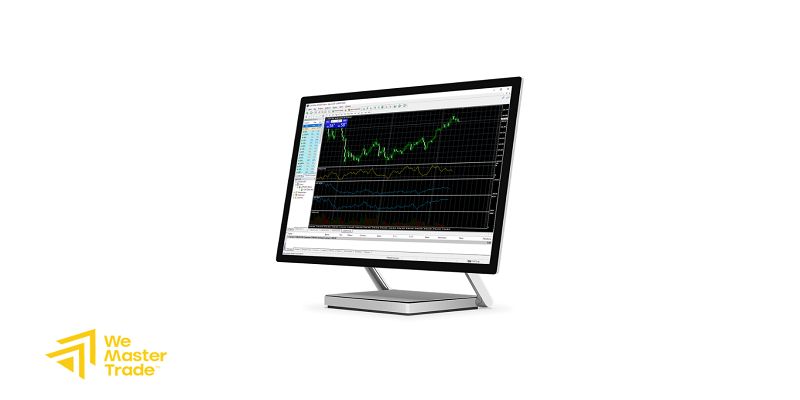
เมื่อคล่องพื้นฐานแล้ว ฟีเจอร์เหล่านี้จะยกระดับการเทรดของคุณ
Pending Order — ตั้งคำสั่งล่วงหน้า แทนที่จะเฝ้าจอรอราคา คุณตั้ง Buy Limit / Sell Limit / Buy Stop / Sell Stop ไว้ที่ราคาเป้าหมาย เมื่อราคาวิ่งมาถึง ระบบเปิดออเดอร์ให้เอง เหมาะกับคนไม่มีเวลา
Trailing Stop — Stop Loss ที่เลื่อนตามกำไร คลิกขวาที่ออเดอร์ → Trailing Stop → เลือกระยะ pip เมื่อราคาวิ่งไปทางที่ได้กำไร Stop Loss จะขยับตามไปล็อกกำไรให้อัตโนมัติ แต่จะไม่ขยับถอยหลัง
Indicators — เครื่องมือวิเคราะห์ ไปที่เมนู Insert → Indicators เพื่อเพิ่มอินดิเคเตอร์ยอดนิยมอย่าง Moving Average, RSI, MACD ลงบนกราฟ ช่วยให้เห็นแนวโน้มและจังหวะเข้าออกชัดขึ้น
Templates และ Profiles — บันทึกหน้าจอ เมื่อจัดกราฟพร้อมอินดิเคเตอร์ลงตัวแล้ว คลิกขวา → Template → Save Template ครั้งหน้าเรียกใช้ได้ทันทีไม่ต้องตั้งใหม่
สิ่งที่ต้องทำ: เริ่มใช้ทีละฟีเจอร์ ฝึก Pending Order ให้คล่องก่อน แล้วค่อยขยับไป Trailing Stop และทดสอบทุกอย่างบนบัญชี Demo ก่อนเสมอ
สิ่งที่ควรหลีกเลี่ยง: อย่าใส่อินดิเคเตอร์เยอะเกินไปจนกราฟรก (เกิน 3-4 ตัวมักทำให้สับสนมากกว่าช่วย) และอย่าพึ่ง EA อัตโนมัติทั้งหมดโดยไม่เข้าใจว่ามันทำงานยังไง
ตัวอย่างการใช้งานจริง: เทรดเดอร์สวิงเปิด Buy ทองคำไว้ พอราคาวิ่งขึ้นได้กำไร 100 pip เขาเปิด Trailing Stop ระยะ 50 pip จากนั้นราคาวิ่งต่อขึ้นไปอีก 200 pip แล้วย่อลง Stop Loss ที่เลื่อนตามมาตลอดก็ช่วยปิดออเดอร์ล็อกกำไรไว้ได้เกือบสูงสุด โดยที่เขาไม่ต้องนั่งเฝ้าจอเลย
ข้อผิดพลาดที่พบบ่อย

รวมข้อผิดพลาดที่ผมเห็นมือใหม่ทำซ้ำ ๆ พร้อมวิธีแก้
ข้อผิดพลาดที่ 1 — ใส่ขนาด Lot ผิด พิมพ์ 1.0 แทน 0.01 ทำให้ความเสี่ยงพุ่งร้อยเท่า วิธีแก้: ตั้งสติตรวจช่อง Volume ทุกครั้งก่อนกด และเริ่มที่ 0.01 เสมอจนกว่าจะมั่นใจ
ข้อผิดพลาดที่ 2 — ไม่ตั้ง Stop Loss หวังว่าราคาจะกลับมา สุดท้ายล้างพอร์ต วิธีแก้: บังคับตัวเองให้ตั้ง SL ตั้งแต่ตอนเปิดออเดอร์ ไม่มีข้อยกเว้น
ข้อผิดพลาดที่ 3 — “Trade context is busy” หรือ “Off quotes” ส่งคำสั่งไม่ผ่าน วิธีแก้: ตรวจการเชื่อมต่ออินเทอร์เน็ตและมุมขวาล่างว่ามีตัวเลขวิ่งหรือไม่ ถ้าขึ้น “No connection” ให้ล็อกอินใหม่
ข้อผิดพลาดที่ 4 — สับสนระหว่างบัญชี Demo กับ Live เทรดผิดบัญชี วิธีแก้: ดูที่หัวกราฟหรือชื่อบัญชี มุมขวาล่าง บัญชี Demo มักมีคำว่า “Demo” กำกับ
ข้อผิดพลาดที่ 5 — ลบออเดอร์ผิดตัว เวลามีหลายออเดอร์ วิธีแก้: ดูเลข Ticket ของออเดอร์ในแท็บ Trade ให้ตรงก่อนปิดทุกครั้ง
สิ่งที่ต้องทำ: ทำเช็กลิสต์ก่อนกดส่งทุกคำสั่ง — คู่เงินถูกไหม, Volume ถูกไหม, SL/TP ตั้งแล้วยัง
สิ่งที่ควรหลีกเลี่ยง: อย่าเทรดตอนอารมณ์ร้อนหรือรีบ ความผิดพลาดส่วนใหญ่เกิดจากการกดเร็วเกินไป ไม่ใช่เพราะวิเคราะห์ผิด
ตัวอย่างการใช้งานจริง: มือใหม่คนหนึ่งเปิด Sell ทองคำด้วย 1.0 Lot โดยตั้งใจจะใส่ 0.01 พอราคาขยับแค่นิดเดียวก็ขาดทุนหลักพันบาทในไม่กี่วินาที โชคดีที่มี Stop Loss ช่วยตัดไว้ — บทเรียนคือ Stop Loss และการตรวจ Volume ช่วยชีวิตพอร์ตได้จริง
แนวทางปฏิบัติที่ดีที่สุด
ปิดท้ายด้วยเช็กลิสต์และวิธีคิดแบบเทรดเดอร์อาชีพ
เช็กลิสต์ก่อนเปิดออเดอร์ทุกครั้ง:
- คู่เงินถูกต้องตามที่วิเคราะห์
- Volume เริ่มที่ 0.01 หรือไม่เกินที่แผนกำหนด
- ตั้ง Stop Loss แล้ว
- ตั้ง Take Profit แล้ว (อัตราส่วนเสี่ยงต่อผลตอบแทนอย่างน้อย 1:1.5)
- ความเสี่ยงต่อออเดอร์ไม่เกิน 1-2% ของพอร์ต
- การเชื่อมต่อเป็นปกติ (ตัวเลขมุมขวาล่างวิ่งอยู่)
ประสบการณ์จากเทรดเดอร์มืออาชีพ: มืออาชีพไม่ได้เก่งเพราะกดเร็วหรือเทรดบ่อย แต่เพราะมี “ระบบ” และทำตามอย่างมีวินัย พวกเขาบันทึก Template ของตัวเองไว้ ใช้บัญชี Demo ทดสอบกลยุทธ์ใหม่ก่อนเสมอ และจดบันทึกการเทรด (Trading Journal) เพื่อทบทวนว่าอะไรได้ผลอะไรไม่ได้ผล
สิ่งที่ต้องทำ: ฝึกบน Demo อย่างน้อยจนกำไรสม่ำเสมอก่อนเทรดเงินจริง, ใช้เช็กลิสต์ข้างบนทุกครั้ง และอัปเดตโปรแกรม MT4 ให้เป็นเวอร์ชันล่าสุดเสมอ
สิ่งที่ควรหลีกเลี่ยง: อย่าเปลี่ยนกลยุทธ์กลางคันเพราะแพ้ติดกันไม่กี่ไม้ และอย่าเพิ่ม Volume ทันทีที่ได้กำไร — การเพิ่มความเสี่ยงตามอารมณ์คือจุดจบของพอร์ตหลายราย
ตัวอย่างการใช้งานจริง: เทรดเดอร์ที่อยู่รอดในตลาดระยะยาว มักมี Template ประจำที่จัดกราฟพร้อมอินดิเคเตอร์ไว้แล้ว เปิดมาปุ๊บก็พร้อมวิเคราะห์ทันที พร้อมไฟล์ Excel จดทุกออเดอร์ว่าเข้าเพราะอะไร ออกเพราะอะไร สิ้นเดือนมานั่งทบทวน นี่คือความแตกต่างระหว่างคน “เล่น” กับคน “เทรด”
FAQ — คำถามที่พบบ่อย
MT4 ใช้ฟรีไหม? ฟรีครับ ดาวน์โหลดและใช้งานไม่มีค่าใช้จ่าย ต้นทุนการเทรดมาจากค่าสเปรด/ค่าคอมมิชชันของโบรกเกอร์ ไม่ใช่จากตัวโปรแกรม
MT4 กับ MT5 ต่างกันยังไง ควรใช้ตัวไหน? MT5 ใหม่กว่า รองรับสินทรัพย์หลากหลายและมี Timeframe มากกว่า แต่ MT4 ยังเป็นที่นิยมในหมู่เทรดฟอเร็กซ์เพราะเบา เสถียร และมีอินดิเคเตอร์/EA ให้เลือกเยอะกว่า มือใหม่ที่เน้นฟอเร็กซ์เริ่มที่ MT4 ได้เลย
ใช้ MT4 บนมือถือแทนคอมได้ไหม? ได้ครับ มีแอป MT4 ทั้ง iOS และ Android ส่งคำสั่งและดูกราฟได้ครบ แต่หน้าจอเล็กกว่าทำให้วิเคราะห์เชิงลึกลำบาก แนะนำใช้คอมวิเคราะห์ ใช้มือถือติดตามและบริหารออเดอร์
Lot คืออะไร ควรเริ่มที่เท่าไหร่? Lot คือหน่วยขนาดของออเดอร์ 1 Lot มาตรฐาน = 100,000 หน่วยสกุลเงิน มือใหม่ควรเริ่มที่ 0.01 Lot (ไมโครล็อต) เพื่อจำกัดความเสี่ยงให้น้อยที่สุดระหว่างฝึก
ทำไมส่งคำสั่งไม่ได้ ขึ้นว่า “Trade is disabled”? มักเกิดจากบัญชีเป็นแบบ Investor (อ่านอย่างเดียว) ไม่ใช่รหัส Master, ตลาดปิด (เช่นวันหยุดสุดสัปดาห์), หรือการเชื่อมต่อหลุด ลองตรวจสามจุดนี้
ตั้ง Stop Loss แล้วโบรกเกอร์เห็นไหม จะโดนล่าได้หรือเปล่า? Stop Loss ที่ตั้งใน MT4 ทำงานที่ฝั่งเซิร์ฟเวอร์ของโบรกเกอร์ การตั้ง SL เป็นการบริหารความเสี่ยงพื้นฐาน ข้อดีมากกว่าข้อเสียมาก อย่าเทรดโดยไม่มี SL เพียงเพราะกังวลเรื่องนี้
บทสรุป
มาถึงตรงนี้ คุณได้เรียนรู้ วิธีใช้งาน MT4 ครบทั้งวงจรแล้ว ตั้งแต่ MT4 คืออะไรและทำไมเทรดเดอร์ทั่วโลกถึงเลือกใช้ ไปจนถึงการติดตั้ง การล็อกอิน การจัดหน้าจอ การส่งคำสั่ง Buy/Sell การตั้ง Stop Loss และ Take Profit รวมถึงเทคนิคขั้นสูงอย่าง Pending Order และ Trailing Stop และที่สำคัญคือข้อผิดพลาดที่ต้องเลี่ยงและเช็กลิสต์ที่ควรทำทุกครั้ง
หัวใจที่อยากให้จำคือ เครื่องมือเป็นแค่เครื่องมือ — สิ่งที่ทำให้คุณอยู่รอดในตลาดคือ “วินัย” ตั้ง Stop Loss ทุกครั้ง คุมขนาด Lot ให้เหมาะ และฝึกบน Demo จนมั่นใจก่อนเทรดเงินจริง
ขั้นต่อไปง่ายมาก: เปิด MT4 ขึ้นมาตอนนี้ สร้างบัญชี Demo แล้วลองเปิดออเดอร์ 0.01 Lot พร้อมตั้ง SL/TP ตามที่อ่านในบทความนี้ ลงมือทำจริงเพียงครั้งเดียว คุ้มกว่าอ่านสิบรอบ แล้วคุณจะรู้ว่า MT4 ไม่ได้น่ากลัวอย่างที่คิดเลยครั