










หรือ MetaTrader 5 เป็นแพลตฟอร์มการซื้อขายที่ได้รับการพัฒนาต่อยอดจาก MT4 โดยเพิ่มฟีเจอร์และเครื่องมือที่ทันสมัยมากขึ้น เพื่อรองรับการซื้อขายในตลาดการเงินหลากหลายประเภท ไม่ว่าจะเป็น Forex หุ้น ดัชนี สินค้าโภคภัณฑ์ และคริปโตเคอร์เรนซี ด้วยประสิทธิภาพที่สูงขึ้น ระบบการส่งคำสั่งที่รวดเร็ว และเครื่องมือวิเคราะห์ที่ครอบคลุม ทำให้ MT5 กลายเป็นตัวเลือกยอดนิยมสำหรับนักเทรดที่ต้องการความยืดหยุ่นและประสิทธิภาพในการลงทุน บทความนี้จะพาคุณไปรู้จัก MT5 อย่างละเอียด พร้อมข้อดีและการใช้งานที่ควรรู้
MT5 Demo Account คืออะไร? คู่มือเริ่มต้นใช้งานสำหรับนักเทรดมือใหม่
VPS for MT5: ทำไมการเทรดอัตโนมัติจึงต้องใช้ VPS
วิธี How to Place MT5 Orders บน MetaTrader 5 ทีละขั้นตอน
MT5 คืออะไร?
MT5 ย่อมาจาก MetaTrader 5 เป็นแพลตฟอร์มสำหรับซื้อขายสินทรัพย์ทางการเงินที่พัฒนาโดยบริษัท MetaQuotes ถือเป็นรุ่นต่อยอดจาก MT4 ที่หลายคนคุ้นเคย คุณสามารถมองมันเป็น “ห้องทำงาน” ของเทรดเดอร์ คือเป็นที่ที่คุณดูราคาแบบเรียลไทม์ วิเคราะห์กราฟ และส่งคำสั่งซื้อขายไปยังตลาดผ่านโบรกเกอร์ของคุณ
หน้าที่หลักของ MT5 มีสามอย่างที่คุณต้องเข้าใจตั้งแต่วันแรก อย่างแรกคือ การแสดงราคา มันรับข้อมูลราคาสด ๆ จากเซิร์ฟเวอร์ของโบรกเกอร์มาแสดงเป็นกราฟและตัวเลข อย่างที่สองคือ การวิเคราะห์ มันมีเครื่องมือวาดเส้น อินดิเคเตอร์ และไทม์เฟรมหลายแบบให้คุณดูแนวโน้มตลาด และอย่างที่สามคือ การส่งคำสั่ง เมื่อคุณตัดสินใจซื้อหรือขาย คำสั่งจะถูกส่งผ่าน MT5 ไปประมวลผลจริง
จุดที่ควรเข้าใจคือ MT5 เป็นแค่ “เครื่องมือ” ไม่ใช่ตัวโบรกเกอร์ คุณต้องมีบัญชีกับโบรกเกอร์สักรายหนึ่งก่อน แล้วจึงใช้ MT5 เป็นช่องทางเชื่อมเข้าไปยังบัญชีนั้น โบรกเกอร์คนละรายจะมีเซิร์ฟเวอร์คนละตัว นี่คือเหตุผลว่าทำไมตอนล็อกอินคุณถึงต้องเลือกเซิร์ฟเวอร์ให้ถูก ซึ่งเป็นจุดที่มือใหม่พลาดกันบ่อยที่สุด เดี๋ยวเราจะพูดถึงเรื่องนี้อีกครั้ง
MT5 รองรับสินทรัพย์หลายประเภท ทั้งคู่สกุลเงิน (Forex) ทองคำ น้ำมัน ดัชนีหุ้น และในบางโบรกเกอร์ยังมีหุ้นรายตัวและคริปโตด้วย และใช้งานได้ทั้งบนคอมพิวเตอร์ Windows/Mac เว็บเบราว์เซอร์ และมือถือทั้ง iOS และ Android คุณจึงเทรดบัญชีเดียวกันได้จากทุกอุปกรณ์
สิ่งที่ต้องเตรียมก่อนเริ่ม
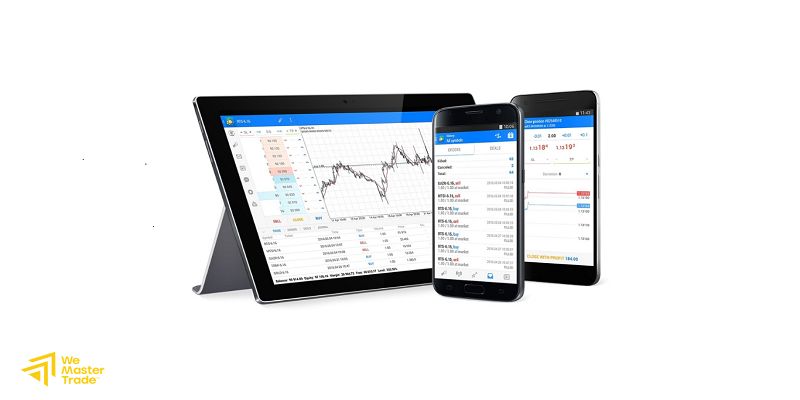
ก่อนจะลงมือ ผมแนะนำให้รวบรวมของให้ครบก่อน เพราะการต้องหยุดกลางทางเพื่อไปหาอีเมลยืนยันหรือรหัสผ่าน คือสาเหตุอันดับหนึ่งที่ทำให้คนติดตั้งไม่เสร็จในรอบเดียว
สิ่งแรกที่ต้องมีคือ บัญชีกับโบรกเกอร์ ถ้าคุณยังไม่เปิดบัญชี ให้สมัครกับโบรกเกอร์ที่ได้รับใบอนุญาตและรองรับ MT5 ก่อน เมื่อเปิดบัญชีสำเร็จ โบรกเกอร์จะส่งข้อมูลสำคัญสามอย่างมาให้คุณทางอีเมล ได้แก่ หมายเลขบัญชี (Login ซึ่งเป็นตัวเลข) รหัสผ่าน (Password) และชื่อเซิร์ฟเวอร์ (Server) เก็บอีเมลฉบับนี้ไว้ให้ดี เพราะคุณจะต้องใช้ทั้งสามอย่างนี้ตอนล็อกอิน
ถัดมาคือเรื่อง อุปกรณ์และอินเทอร์เน็ต MT5 ทำงานได้บนเครื่องที่ไม่ต้องแรงมาก แต่ขอให้มีพื้นที่ว่างในเครื่องสักหน่อยและเชื่อมต่ออินเทอร์เน็ตที่เสถียร เพราะราคาวิ่งแบบเรียลไทม์ ถ้าเน็ตหลุดบ่อยจะกระทบทั้งการดูราคาและการส่งคำสั่ง ถ้าใช้มือถือ ให้เตรียมพื้นที่ว่างสำหรับติดตั้งแอปด้วย
เรื่องเอกสารยืนยันตัวตน ถ้าคุณจะใช้ บัญชีจริง (Real Account) โบรกเกอร์ส่วนใหญ่จะให้ยืนยันตัวตน (KYC) ก่อน คือต้องส่งบัตรประชาชนหรือพาสปอร์ต และหลักฐานที่อยู่ เช่น บิลค่าน้ำค่าไฟหรือ statement ธนาคาร เตรียมไฟล์ภาพถ่ายเอกสารเหล่านี้ให้ชัดเจน ไม่เบลอ และยังไม่หมดอายุ จะช่วยให้ผ่านการอนุมัติเร็วขึ้นมาก แต่ถ้าคุณแค่อยากลองใช้ บัญชีทดลอง (Demo Account) ก่อน คุณไม่ต้องใช้เอกสารใด ๆ เลย และยังไม่ต้องฝากเงินจริง
สุดท้าย เตรียม ใจและเวลา สักครึ่งชั่วโมงที่ไม่มีใครรบกวน การตั้งค่าครั้งแรกควรทำตอนที่คุณนั่งทำได้จนจบ ไม่ใช่ทำแทรกระหว่างประชุม เพราะมีหลายจุดที่ต้องอ่านและกรอกให้ถูก
วิธีดำเนินการทีละขั้นตอน
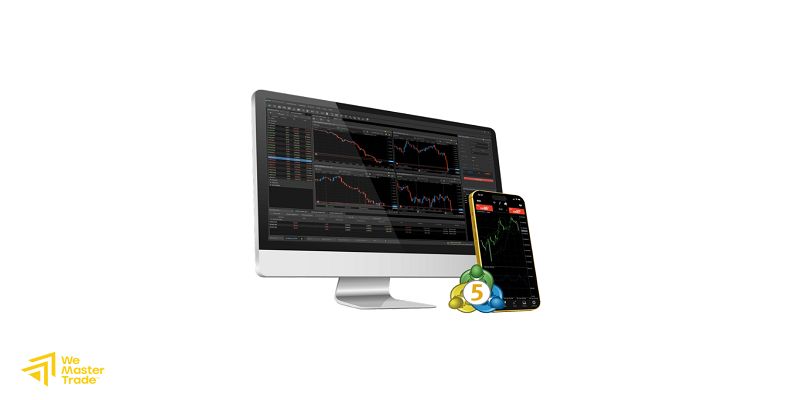
ต่อไปนี้คือ 5 ขั้นตอนที่จะพาคุณจากศูนย์ไปจนพร้อมเทรด ทำตามลำดับนี้ได้เลย และอย่าข้ามขั้น
ขั้นตอนที่ 1: ดาวน์โหลดและติดตั้ง MT5
เริ่มจากดาวน์โหลดโปรแกรมให้ถูกที่ ทางที่ปลอดภัยและแนะนำที่สุดคือดาวน์โหลดจากหน้าเว็บไซต์ของโบรกเกอร์ที่คุณเปิดบัญชีด้วยโดยตรง เพราะเวอร์ชันที่โบรกเกอร์ให้มามักตั้งค่าเซิร์ฟเวอร์ไว้ให้แล้วบางส่วน เลือกไฟล์ให้ตรงกับอุปกรณ์ของคุณ เช่น Windows, Mac, มือถือ Android หรือ iOS แล้วเปิดไฟล์เพื่อติดตั้งตามขั้นตอนบนหน้าจอ
สิ่งที่ต้องทำ: ดาวน์โหลดตัวติดตั้งจากเว็บไซต์ทางการของโบรกเกอร์หรือสโตร์แอปอย่างเป็นทางการ (App Store / Google Play) แล้วกดติดตั้งจนเสร็จและเปิดโปรแกรมขึ้นมา
สิ่งที่ควรตรวจสอบ: ตรวจว่าไฟล์ที่โหลดเป็น MetaTrader 5 ไม่ใช่ MetaTrader 4 (คนละเวอร์ชันกัน) และตรวจว่าตรงกับระบบปฏิบัติการของเครื่องคุณ
ข้อผิดพลาดที่ควรหลีกเลี่ยง: อย่าโหลดจากลิงก์แปลก ๆ ที่ส่งต่อกันมาในแชตหรือโฆษณา เพราะอาจเป็นไฟล์ปลอมที่ฝังมัลแวร์ไว้ขโมยข้อมูลบัญชีของคุณได้
ขั้นตอนที่ 2: เตรียมบัญชีให้พร้อมล็อกอิน
เมื่อเปิดโปรแกรมครั้งแรก MT5 มักจะถามว่าคุณต้องการเชื่อมต่อบัญชีที่มีอยู่แล้ว หรือเปิดบัญชีใหม่ ถ้าคุณได้ข้อมูลบัญชีจากโบรกเกอร์มาแล้ว (Login, Password, Server) ให้เลือกเชื่อมต่อบัญชีที่มีอยู่ แต่ถ้าคุณยังอยากลองมือก่อน ให้เลือกเปิดบัญชีทดลอง (Demo) ซึ่งจะให้เงินเสมือนมาฝึกโดยไม่มีความเสี่ยง
สิ่งที่ต้องทำ: เปิดอีเมลที่โบรกเกอร์ส่งมา คัดลอกหมายเลขบัญชี รหัสผ่าน และชื่อเซิร์ฟเวอร์มาเตรียมไว้ หรือถ้าใช้ Demo ก็กรอกข้อมูลตามที่หน้าจอขอ
สิ่งที่ควรตรวจสอบ: ตรวจว่าชื่อเซิร์ฟเวอร์สะกดตรงเป๊ะกับที่อยู่ในอีเมล โดยเฉพาะคำต่อท้ายว่าเป็น “Demo” หรือ “Live/Real” เพราะโบรกเกอร์มักมีทั้งสองเซิร์ฟเวอร์ชื่อคล้ายกัน
ข้อผิดพลาดที่ควรหลีกเลี่ยง: อย่าสับสนระหว่างรหัสล็อกอินเข้าเว็บพอร์ทัลของโบรกเกอร์ กับรหัสล็อกอินเข้า MT5 สองอันนี้มักคนละชุดกัน ถ้ากรอกผิดชุดจะเข้าไม่ได้
ขั้นตอนที่ 3: ล็อกอินเข้าสู่แพลตฟอร์ม
ขั้นนี้คือหัวใจของการตั้งค่า ไปที่เมนู File แล้วเลือก Login to Trade Account (บนมือถือไปที่เมนูจัดการบัญชี) จากนั้นกรอกหมายเลขบัญชีในช่อง Login กรอกรหัสผ่านในช่อง Password และเลือกเซิร์ฟเวอร์ให้ตรงกับของคุณจากรายการ แล้วกดยืนยัน
สิ่งที่ต้องทำ: กรอกข้อมูลทั้งสามช่องให้ครบ เลือกเซิร์ฟเวอร์ที่ถูกต้อง แล้วกดล็อกอิน เมื่อสำเร็จคุณจะเห็นตัวเลขราคากระพริบเปลี่ยนแปลงและยอดเงินในบัญชีปรากฏขึ้น
สิ่งที่ควรตรวจสอบ: ดูที่มุมขวาล่างของหน้าจอ ถ้าขึ้นว่ามีการเชื่อมต่อและมีตัวเลข kb/s วิ่งอยู่ แปลว่าเชื่อมต่อเซิร์ฟเวอร์สำเร็จ ถ้าขึ้นว่า “No connection” หรือ “Invalid account” แปลว่ายังมีอะไรผิด
ข้อผิดพลาดที่ควรหลีกเลี่ยง: ระวังเรื่องการคัดลอกรหัสผ่านแล้วติดเว้นวรรคหรือตัวอักษรเกินมา และอย่าลืมว่ารหัสผ่านมีตัวพิมพ์เล็กพิมพ์ใหญ่ที่ต้องตรงกัน ถ้าล็อกอินไม่ผ่านหลายครั้ง ให้พิมพ์ใหม่ด้วยมือแทนการคัดลอก
ขั้นตอนที่ 4: ทำความรู้จักหน้าจอและตั้งค่าเบื้องต้น
เมื่อเข้ามาได้แล้ว อย่าเพิ่งรีบกดซื้อขาย ใช้เวลาสักครู่ทำความเข้าใจหน้าจอก่อน ฝั่งซ้ายคือหน้าต่าง Market Watch ที่แสดงรายการสินทรัพย์และราคา ตรงกลางคือกราฟ ด้านล่างคือหน้าต่าง Toolbox ที่แสดงสถานะบัญชีและออเดอร์ของคุณ ลองเปิดกราฟของสินทรัพย์ที่คุณสนใจ เช่น คู่เงินหรือทองคำ แล้วปรับไทม์เฟรมดู
สิ่งที่ต้องทำ: ลากสินทรัพย์ที่สนใจจาก Market Watch มาเปิดเป็นกราฟ ลองเปลี่ยนไทม์เฟรม (เช่น M15, H1, D1) และเปิดหน้าต่าง Trade ใน Toolbox เพื่อดูยอดเงินและ Margin ของคุณ
สิ่งที่ควรตรวจสอบ: ตรวจว่าตัวเลข Balance ตรงกับที่ควรจะเป็น (ถ้าเป็น Demo มักได้เงินเสมือนตามที่เลือกไว้) และตรวจว่าราคาในกราฟขยับอยู่ตลอดในช่วงเวลาที่ตลาดเปิด
ข้อผิดพลาดที่ควรหลีกเลี่ยง: อย่าเพิ่งติดตั้งอินดิเคเตอร์หรือ EA แปลก ๆ จำนวนมากตั้งแต่วันแรก เพราะจะทำให้หน้าจอรกและสับสน ค่อย ๆ เพิ่มเมื่อคุณเข้าใจพื้นฐานแล้ว
ขั้นตอนที่ 5: ทดลองส่งคำสั่งซื้อขายแรก
ก่อนเทรดเงินจริง ผมแนะนำอย่างยิ่งให้ลองส่งออเดอร์ในบัญชี Demo ก่อนเสมอ คลิกขวาที่กราฟแล้วเลือก Trading หรือกดปุ่ม New Order กรอกขนาดล็อตให้เล็กที่สุดก่อน ตั้งจุด Stop Loss และ Take Profit เพื่อฝึกบริหารความเสี่ยง แล้วกดส่งคำสั่ง สังเกตว่าออเดอร์ไปปรากฏในหน้าต่าง Trade
สิ่งที่ต้องทำ: เปิด New Order เลือกสินทรัพย์ ใส่ขนาดล็อตเล็ก ๆ ตั้ง SL/TP แล้วกด Buy หรือ Sell จากนั้นตรวจดูออเดอร์ที่เปิดอยู่ และลองปิดออเดอร์เพื่อให้ครบวงจร
สิ่งที่ควรตรวจสอบ: ตรวจว่าคุณเข้าใจความต่างระหว่าง Market Execution (ราคาตลาดทันที) กับ Pending Order (ตั้งราคารอ) และตรวจว่าขนาดล็อตที่ใส่สอดคล้องกับเงินในบัญชี
ข้อผิดพลาดที่ควรหลีกเลี่ยง: อย่าเปิดออเดอร์ขนาดใหญ่ในบัญชีจริงตั้งแต่ครั้งแรก และอย่าเทรดโดยไม่ตั้ง Stop Loss นี่คือสาเหตุที่มือใหม่ขาดทุนหนักตั้งแต่สัปดาห์แรกบ่อยที่สุด
ใช้เวลานานเท่าไร?
ถ้าคุณเตรียมของครบตามที่บอกไว้ข้างต้น โดยรวมแล้วการติดตั้งและล็อกอิน MT5 จนพร้อมใช้งานใช้เวลาประมาณ 15 ถึง 30 นาที การดาวน์โหลดและติดตั้งตัวโปรแกรมใช้เวลาราว 5 ถึง 10 นาทีขึ้นอยู่กับความเร็วเน็ต ส่วนการล็อกอินและตั้งค่าหน้าจอเบื้องต้นอีกราว 10 ถึง 15 นาที
แต่มีปัจจัยที่ทำให้เวลาต่างกันได้พอสมควร ปัจจัยแรกคือ ประเภทบัญชี ถ้าใช้ Demo คุณเริ่มได้ทันทีภายในไม่กี่นาที แต่ถ้าเป็นบัญชีจริงที่ต้องรอการอนุมัติ KYC ขั้นตอนยืนยันตัวตนอาจใช้เวลาตั้งแต่ไม่กี่นาทีไปจนถึง 1 ถึง 2 วันทำการ ขึ้นอยู่กับโบรกเกอร์และความครบถ้วนของเอกสาร
ปัจจัยที่สองคือ ความพร้อมของข้อมูล ถ้าคุณมีหมายเลขบัญชี รหัสผ่าน และเซิร์ฟเวอร์อยู่ในมือแล้ว การล็อกอินจะลื่นมาก แต่ถ้าต้องไปไล่หาอีเมลหรือรีเซ็ตรหัสผ่านใหม่ เวลาก็จะยืดออกไป และปัจจัยที่สามคือ ความเร็วอินเทอร์เน็ตและสเปกเครื่อง ซึ่งมีผลกับขั้นตอนดาวน์โหลดเป็นหลัก
ข้อแนะนำจากประสบการณ์คือ อย่าตั้งเป้าว่าต้องเริ่มเทรดจริงในวันเดียวกับที่ติดตั้ง ให้แบ่งเป็นสองช่วง ช่วงแรกคือติดตั้งและล็อกอินให้สำเร็จ ช่วงที่สองคือฝึกใช้งานบน Demo สักสองสามวันก่อนลงเงินจริง วิธีนี้ช่วยลดความผิดพลาดที่เกิดจากความรีบได้มาก
ปัญหาที่พบบ่อย
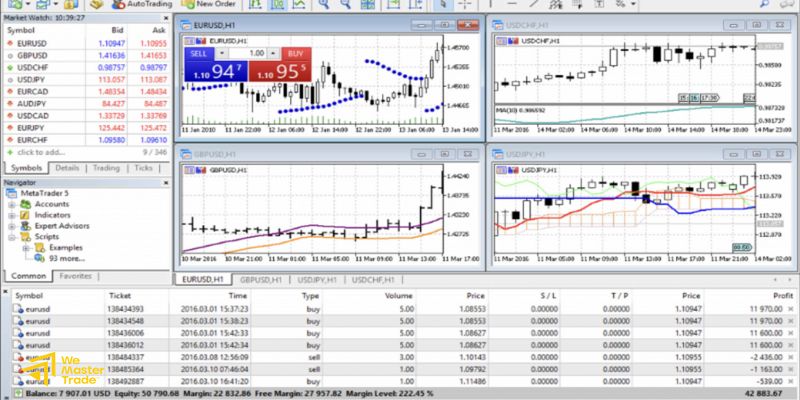
ในฐานะคนที่รับเคสลูกค้าใหม่ทุกวัน ผมขอรวบปัญหาที่เจอบ่อยที่สุดพร้อมวิธีแก้ให้ตรงจุด
ปัญหาที่พบมากที่สุดคือ ล็อกอินไม่ได้ ขึ้นว่า “Invalid account” สาเหตุอันดับหนึ่งไม่ใช่รหัสผ่านผิด แต่เป็นการ เลือกเซิร์ฟเวอร์ผิด เช่น เลือกเซิร์ฟเวอร์ Demo ทั้งที่บัญชีเป็น Live หรือเลือกเซิร์ฟเวอร์ของโบรกเกอร์รายอื่นที่ชื่อคล้ายกัน วิธีแก้คือกลับไปเปิดอีเมลจากโบรกเกอร์ ดูชื่อเซิร์ฟเวอร์ให้ตรงตัวอักษรแล้วเลือกใหม่ ถ้าไม่เห็นชื่อเซิร์ฟเวอร์ในรายการ ให้พิมพ์ชื่อโบรกเกอร์ในช่องค้นหาเพื่อค้นหาเซิร์ฟเวอร์เพิ่ม
ปัญหาถัดมาคือ มุมขวาล่างขึ้น “No connection” หรือราคาไม่ขยับ ถ้าเกิดในช่วงที่ตลาดเปิดอยู่ มักมาจากอินเทอร์เน็ตหรือไฟร์วอลล์บล็อกการเชื่อมต่อ ลองสลับเครือข่าย ปิดเปิดโปรแกรมใหม่ หรือตรวจว่าโปรแกรมป้องกันไวรัสไม่ได้บล็อก MT5 ไว้ แต่ถ้าเกิดในช่วงสุดสัปดาห์ที่ตลาด Forex ปิด ราคาไม่ขยับถือเป็นเรื่องปกติ ไม่ใช่ความผิดพลาด
ปัญหาที่สามคือ ลืมรหัสผ่าน ข้อนี้แก้ไม่ได้จากในตัว MT5 เอง คุณต้องไปรีเซ็ตผ่านเว็บพอร์ทัลของโบรกเกอร์หรือติดต่อฝ่ายซัพพอร์ต อย่าพยายามเดารหัสซ้ำ ๆ เพราะบางโบรกเกอร์จะล็อกบัญชีชั่วคราวเมื่อกรอกผิดหลายครั้ง
ปัญหาที่สี่คือ กดส่งออเดอร์ไม่ได้ ปุ่ม Buy/Sell เป็นสีเทา สาเหตุที่พบบ่อยคือคุณกำลังเปิดบัญชีแบบ Investor (อ่านได้อย่างเดียว) แทนที่จะเป็นรหัสเทรดปกติ หรือเงินในบัญชีไม่พอสำหรับขนาดล็อตที่ตั้งไว้ หรือตลาดของสินทรัพย์นั้นปิดอยู่ ให้ตรวจสามจุดนี้ตามลำดับ
ปัญหาสุดท้ายที่พบในมือใหม่คือ เปิดผิดเวอร์ชัน คือไปดาวน์โหลด MT4 มาแทน MT5 ทำให้ล็อกอินด้วยข้อมูลบัญชี MT5 ไม่ได้เลย เพราะบัญชีของสองแพลตฟอร์มไม่ข้ามกัน ถ้าเจออาการล็อกอินไม่ผ่านทั้งที่ข้อมูลถูกหมด ให้ตรวจก่อนว่าคุณเปิดโปรแกรมตัวที่ถูกอยู่หรือเปล่า
เคล็ดลับเพื่อให้ดำเนินการสำเร็จ
จากการช่วยลูกค้าตั้งค่ามานับไม่ถ้วน นี่คือแนวทางที่ทำให้คนผ่านได้ราบรื่นที่สุด
อย่างแรก เริ่มจากบัญชี Demo เสมอ แม้คุณจะมั่นใจแค่ไหน การฝึกบนเงินเสมือนสองถึงสามวันช่วยให้คุณคุ้นเคยกับการส่งออเดอร์ การตั้ง SL/TP และการอ่านหน้าจอ โดยไม่ต้องเสี่ยงเงินจริง เมื่อทำได้คล่องแล้วค่อยย้ายไปบัญชีจริง
อย่างที่สอง เก็บข้อมูลบัญชีไว้ในที่ปลอดภัย บันทึกหมายเลขบัญชีและชื่อเซิร์ฟเวอร์ไว้ในที่ที่คุณหาเจอ แต่เก็บรหัสผ่านในตัวจัดการรหัสผ่านหรือที่ปลอดภัยอื่น อย่าเก็บรหัสไว้ในโน้ตที่ใครก็เปิดดูได้ และอย่าส่งรหัสให้ใครเด็ดขาด ไม่มีเจ้าหน้าที่โบรกเกอร์ที่แท้จริงคนไหนขอรหัสเทรดของคุณ
อย่างที่สาม ตั้ง Stop Loss ทุกครั้ง ทำให้เป็นนิสัยตั้งแต่ออเดอร์แรกบน Demo การไม่ตั้ง SL คือความเสี่ยงที่ใหญ่ที่สุดของมือใหม่ ฝึกบริหารความเสี่ยงให้เป็นส่วนหนึ่งของทุกคำสั่ง
อย่างที่สี่ เริ่มด้วยขนาดล็อตเล็กที่สุด ในช่วงแรกของบัญชีจริง ให้ใช้ขนาดเล็กที่สุดเท่าที่ทำได้ เป้าหมายช่วงนี้คือการเรียนรู้กระบวนการ ไม่ใช่การทำกำไรก้อนใหญ่
และอย่างที่ห้า ใช้บัญชีเดียวกันข้ามอุปกรณ์ ติดตั้ง MT5 บนมือถือด้วย แล้วล็อกอินบัญชีเดียวกัน คุณจะได้ดูพอร์ตและจัดการออเดอร์ได้แม้ไม่ได้อยู่หน้าคอม
Checklist ก่อนถือว่าพร้อมเทรด:
- ดาวน์โหลด MT5 (ไม่ใช่ MT4) จากแหล่งทางการแล้ว
- มีหมายเลขบัญชี รหัสผ่าน และชื่อเซิร์ฟเวอร์ครบ
- ล็อกอินสำเร็จ มุมขวาล่างแสดงการเชื่อมต่อ
- เห็นยอด Balance ถูกต้องและราคาขยับเรียลไทม์
- ทดลองเปิดและปิดออเดอร์บน Demo ได้ครบวงจร
- ตั้ง Stop Loss เป็นทุกครั้งที่ส่งคำสั่ง
- ติดตั้ง MT5 บนมือถือและล็อกอินบัญชีเดียวกันแล้ว
คำถามที่พบบ่อย (FAQ)
MT5 ใช้งานฟรีไหม? ตัวโปรแกรม MT5 ดาวน์โหลดและใช้งานได้ฟรี คุณไม่ต้องจ่ายค่าโปรแกรม สิ่งที่เกี่ยวกับเงินคือบัญชีเทรดของคุณกับโบรกเกอร์ และค่าสเปรด/ค่าคอมมิชชันตามเงื่อนไขของโบรกเกอร์
MT5 กับ MT4 ต่างกันอย่างไร ควรใช้ตัวไหน? MT5 เป็นรุ่นใหม่กว่า รองรับสินทรัพย์หลากหลายกว่า มีไทม์เฟรมและเครื่องมือวิเคราะห์มากกว่า ส่วน MT4 เป็นรุ่นเก่าที่เน้น Forex และยังมีคนใช้เยอะ ให้เลือกตามที่โบรกเกอร์ของคุณรองรับและตามบัญชีที่คุณเปิด เพราะบัญชีของสองแพลตฟอร์มใช้ข้ามกันไม่ได้
เปิด MT5 บนมือถือกับคอมพิวเตอร์พร้อมกันได้ไหม? ได้ คุณล็อกอินบัญชีเดียวกันบนหลายอุปกรณ์พร้อมกันได้ ข้อมูลออเดอร์และยอดเงินจะตรงกันเพราะดึงจากเซิร์ฟเวอร์เดียวกัน
ต้องฝากเงินเท่าไรถึงจะเริ่มได้? ขึ้นอยู่กับเงื่อนไขขั้นต่ำของโบรกเกอร์แต่ละราย แต่ถ้าใช้บัญชี Demo คุณเริ่มฝึกได้โดยไม่ต้องฝากเงินจริงเลย
ล็อกอินไม่ได้ทั้งที่ใส่ข้อมูลถูก ทำอย่างไร? ตรวจลำดับนี้: เลือกเซิร์ฟเวอร์ถูกหรือยัง (Demo/Live), เปิดโปรแกรมตรงเวอร์ชัน (MT5 ไม่ใช่ MT4) หรือเปล่า, รหัสผ่านมีตัวพิมพ์เล็กพิมพ์ใหญ่ตรงไหม ถ้าครบสามข้อแล้วยังไม่ได้ ให้ติดต่อฝ่ายซัพพอร์ตของโบรกเกอร์
เทรดบน Demo กับ Real ต่างกันแค่เรื่องเงินจริงหรือเปล่า? หลัก ๆ คือเรื่องเงิน แต่ในบัญชีจริงคุณจะเจอปัจจัยด้านจิตวิทยาและสภาพคล่องจริง ๆ ที่ Demo จำลองไม่ได้ทั้งหมด จึงควรย้ายไป Real ด้วยขนาดเล็กก่อนเสมอ
สรุป
ถ้าคุณอ่านมาถึงตรงนี้ คุณมีแผนที่ครบทุกขั้นแล้วว่าต้องทำอะไรต่อ คือดาวน์โหลด MT5 ให้ถูกเวอร์ชันและถูกแหล่ง เตรียมหมายเลขบัญชี รหัสผ่าน และชื่อเซิร์ฟเวอร์ให้พร้อม ล็อกอินโดยเลือกเซิร์ฟเวอร์ให้ตรง ทำความรู้จักหน้าจอ แล้วฝึกส่งออเดอร์บน Demo จนคล่องก่อนลงเงินจริง. ตอนนี้ขั้นต่อไปของคุณชัดเจนแล้ว: เปิดเครื่อง ดาวน์โหลด MT5 แล้วทำตามขั้นตอนที่ 1 ถึง 5 ทีละข้อ ถ้าติดตรงไหน กลับมาดูหัวข้อ “ปัญหาที่พบบ่อย” หรือทักหาฝ่ายซัพพอร์ตของโบรกเกอร์ได้ตลอด คุณพร้อมเริ่มแล้ว

