












世界のFX・CFD市場において、MetaQuotes Software Corp.が開発した取引プラットフォームは圧倒的なシェアを誇ります。2025年時点の市場調査データによると、主要な海外ブローカーの80%以上が旧世代のシステムから移行を進めており、取引処理速度や時間足の多様性、MQL5言語による高度なバックテスト環境を求める個人投資家の間で移行の動きが決定的なものとなっています。アクティブトレーダーが競争上の優位性を保つためには、この高機能な取引インフラのポテンシャルを最大限に引き出すための正確な導入プロセスが欠かせません。
本記事では、初心者から上級者までを対象に、「MetaTrader 5のセットアップ」に関する全工程を網羅的に解説します。公式ソフトの安全なインストールから、口座接続、チャート表示の最適化、インジケーターや自動売買(EA)の導入まで、実際の取引画面を想定しながらプロ仕様の「MT5 初期設定」をスムーズに完了できる具体的な手順をお届けします。
1. MetaTrader 5(MT5)のダウンロードとインストール手順
メタトレーダー5 インストールを安全に行うためには、開発元であるMetaQuotes社の公式サイト、または自身が利用する取引ブローカーのマイページから直接インストーラーを入手する必要があります。インターネット上には、マルウェアを仕込んだ不正なセットアップファイルが散見されるため、必ず信頼できる暗号化されたリンクから「metatrader 5 ダウンロード」を実行してください。Windows環境の場合、ダウンロードしたセットアップファイル(mt5setup.exe)をダブルクリックすることで、標準的なインストールウィザードが起動します。
インストール画面が表示されたら、「次へ」をクリックする前に「設定」ボタンを押すことで、プログラムのインストール先フォルダやプログラムグループの名前を任意に変更できます。同一のパソコン内で複数のMT5を同時に起動させる「複数立ち上げ(マルチターミナル化)」を行いたい場合は、ここでフォルダ名にブローカー名などを追加して別フォルダとして保存するテクニックが有効です。設定が完了したら「次へ」を進めると、わずか数秒で本体のインストールが完了し、自動的に取引プラットフォームが起動します。
Mac環境で「mt5 使い方」を学びたいユーザーは、以前は互換性レイヤー(Wineなど)の手動設定が必要でしたが、現在は多くのブローカーがmacOS用に最適化されたパッケージ(.dmgファイル)を提供しています。ダウンロードしたファイルをアプリケーションフォルダにドラッグ&ドロップするだけで、Windows版とほぼ同等の機能を持つ「mt5 パソコン 設定」を構築できます。なお、前世代のプラットフォームからの移行を検討している場合は、事前にMT4とMT5の違いを正しく把握しておくことで、新プラットフォームの処理能力や操作性の高さをより深く理解できるでしょう。
2. 取引口座(リアル・デモ)へのログインとサーバー接続方法
MT5の本体起動後、最初に行うべき最重要ステップが、取引口座(Trading Account)への接続です。プラットフォームが正常に立ち上がると、通常は自動的に「取引口座の開設定」ウィンドウが表示されます。表示されない場合は、左上のメインメニューから「ファイル」をクリックし、「取引口座にログイン」を選択します。ここで「ログインID(口座番号)」「パスワード」「取引サーバー(Trading Server)」の3つの正確な情報が必要となります。
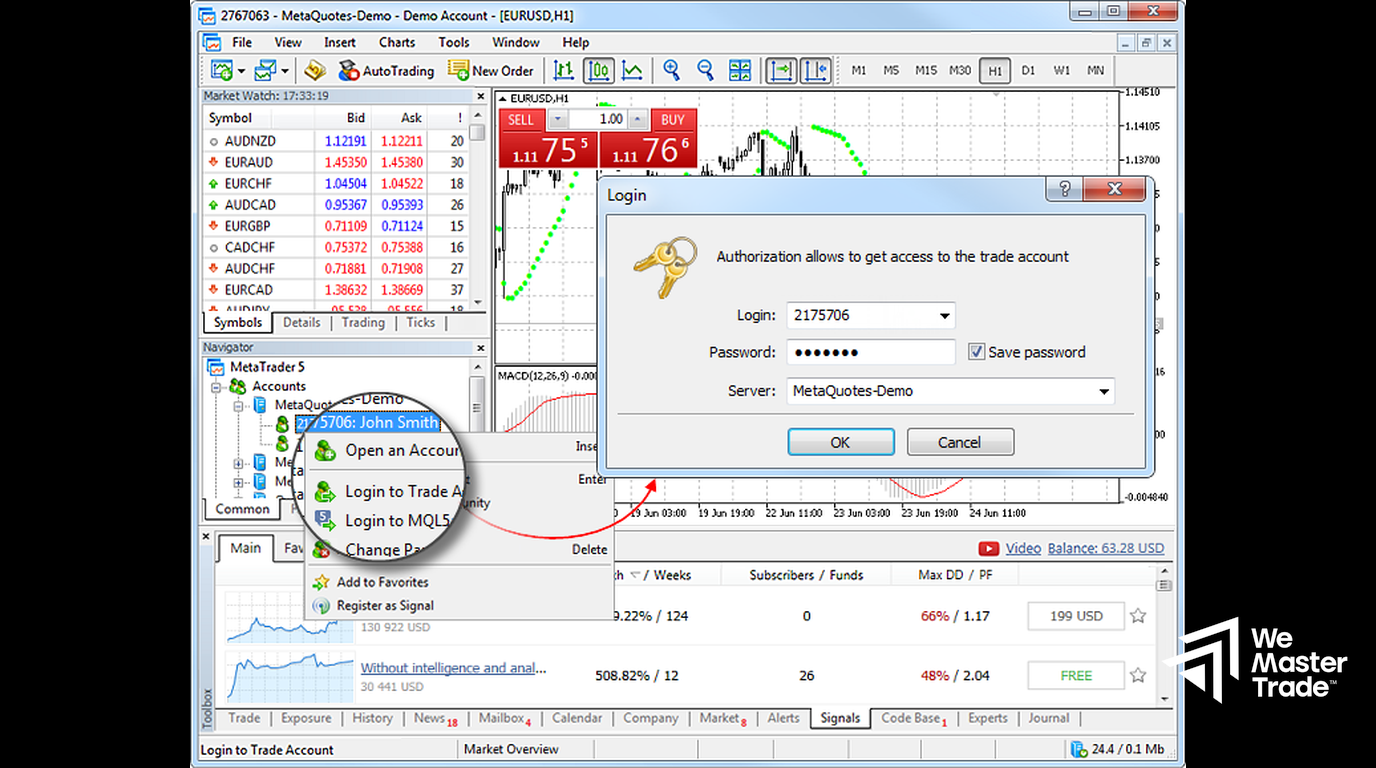
ここで多くの初心者が躓く原因が、正しい取引サーバーの選択です。ブローカーは負荷分散のために複数のサーバーを運用しており、リアル口座とデモ口座では割り当てられるサーバー名が完全に異なります。検索窓にブローカーの名前を一部入力し、「mt5 サーバー検索」を実行して、発行された通知書に記載されている正確なサーバー名をリストから指定してください。大文字・小文字の識別や、不要なスペースが入り込んでいないかを厳密にチェックすることが重要です。
取引口座の認証が成功すると、画面右下のステータスバーにデータ通信量(「124/5 kb」など)が表示され、接続音が鳴ります。もし「回線不通」や「無効な口座」と表示される場合は、「mt5 ログインできない」という典型的なトラブルシューティングに移行する必要があります。この接続確認が完了して初めて、「mt5 リアル口座」や検証用の「mt5 デモ口座」でのリアルタイムなレート配信が開始されます。最新の取引環境を提供するWeMasterTrade公式ページなどで作成した高機能な口座も、この標準的な「mt5 ログイン方法」に則って接続を確立します。
3. 取引環境を快適にするチャート画面の初期設定とカスタマイズ
デフォルト状態のMT5は、黒い背景に緑色のバーチャート、四角いグリッド線が表示されており、日本国内のトレーダーにとっては視認性が高いとは言えません。「mt5 チャート 設定」を最適化することは、長時間のテクニカル分析における眼精疲労を軽減し、誤発注を防ぐための必須作業です。まずはチャート上の任意の場所で右クリックし、最下部にある「プロパティ(キーボードのF8キー)」を開きます。
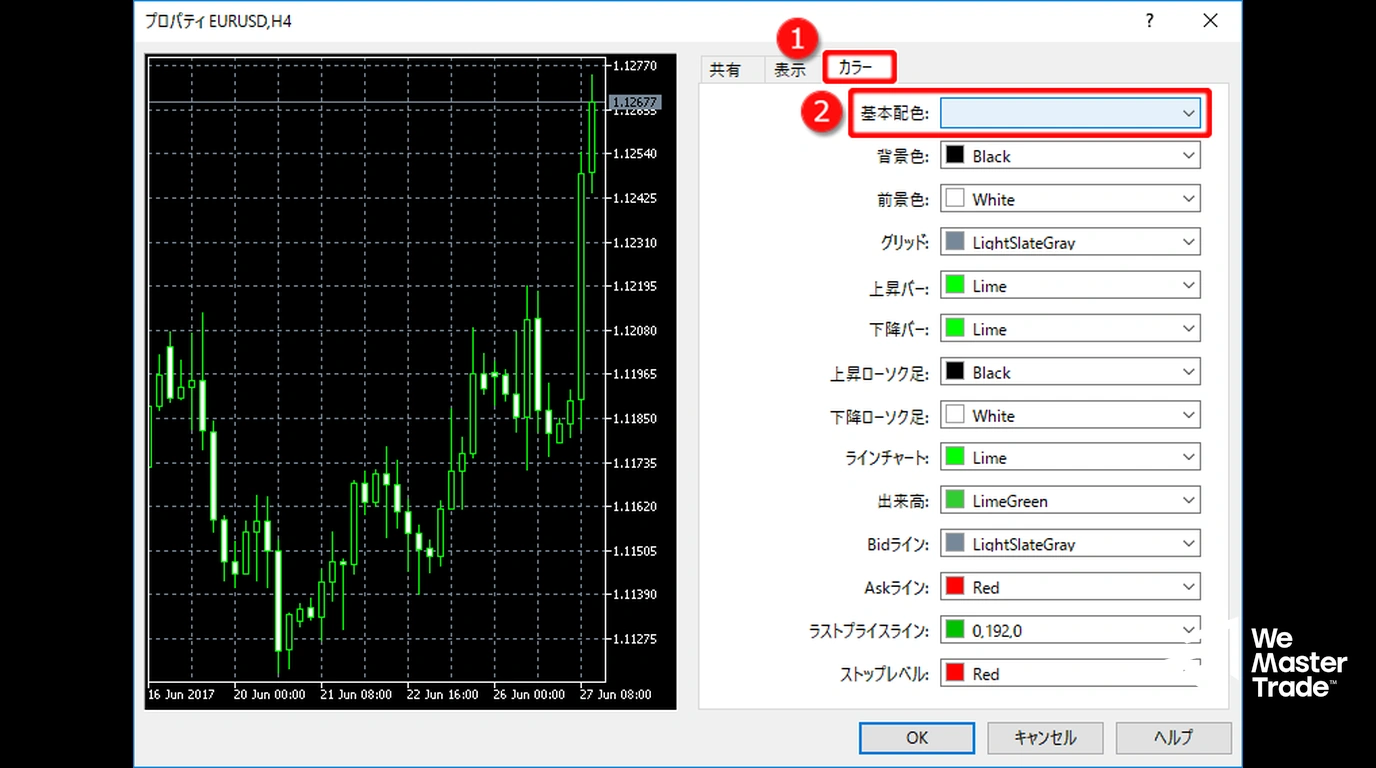
プロパティ内の「カラー」タブを選択し、スキームを「Black on White(白背景に黒)」に変更するか、完全にカスタムの配色を設定します。一般的なローソク足の設定としては、「上昇バー」と「上昇ローソク」を陽線(赤など)に、「下降バー」と「下降ローソク」を陰線(青や緑など)に割り当てるスタイルが定着しています。また、「基本設定」タブに移動し、画面を細かく区切っている「グリッドの表示」のチェックを外すことで、チャートの背景がすっきりとクリアになり、インジケーターの視認性が飛躍的に向上します。
さらに、日々の相場分析を効率化するために、時間足の切り替えボタンをツールバーに配置しましょう。上部メニューの「表示」から「ツールバー」へ進み、「時間足」にチェックを入れます。これにより、1分足から月足までワンクリックで「mt5 時間足 変更」が可能になります。これらの苦労して作り上げた画面レイアウトや配色の情報は、右クリックの「定型チャート」から名前を付けて保存しておくことで、新しい通貨ペアのチャートを開いた際にも一瞬で同じ設定を適用できます。より詳細な基本操作や応用的な画面構成については、MT4の使い方ガイドで培われたノウハウの多くをMT5の画面設計にもそのまま応用可能です。
4. ワンクリック注文の有効化と基本的な発注・決済方法
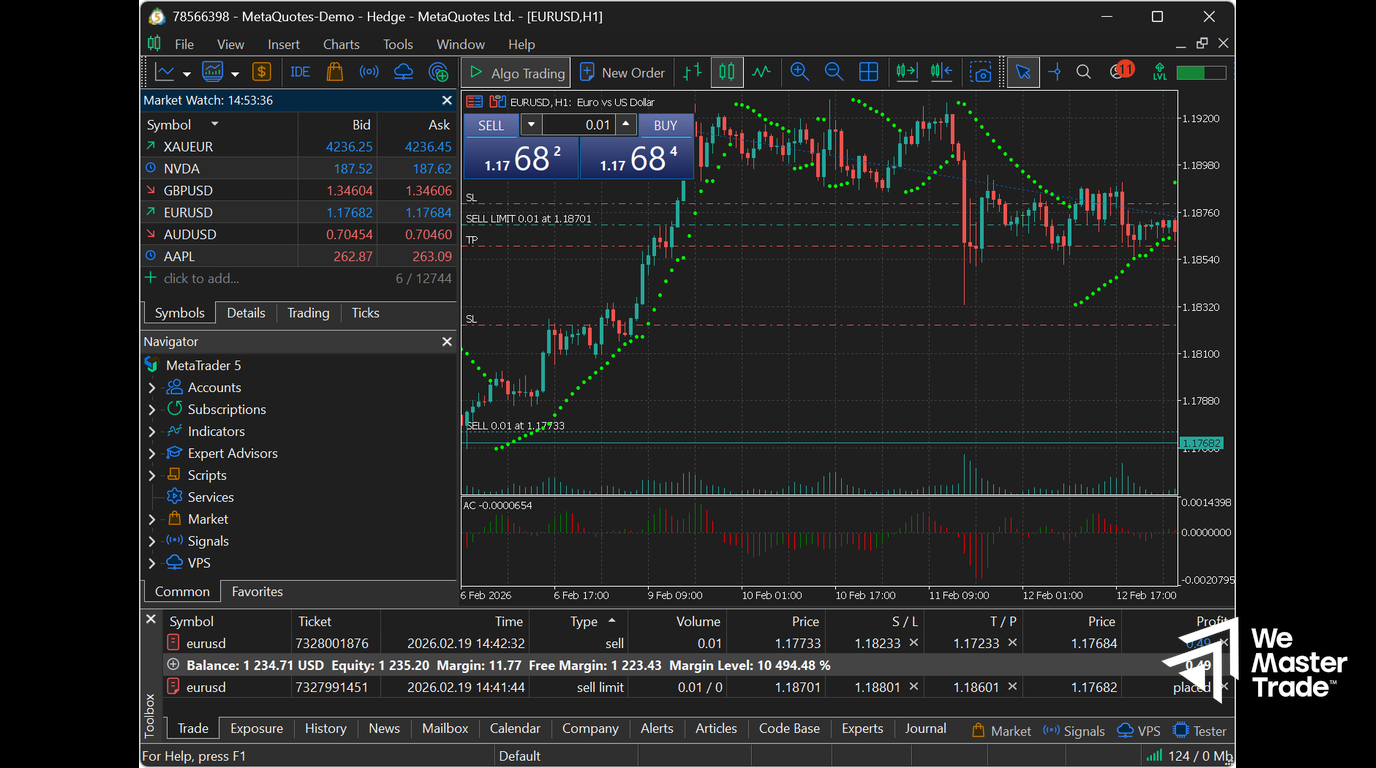
テクニカル分析の環境が整ったら、実際のトレードを行うための「mt5 注文方法」をマスターします。MT5には複数の発注管理ツールが搭載されていますが、短期トレードやスキャルピングを行うトレーダーにとって必須となるのが「ワンクリック注文(One-Click Trading)」の機能です。チャート画面の左上にある小さな「▼」マークをクリックするか、ショートカットキー「Alt + T」を押すことで、売値(BID)と買値(ASK)、そしてロット(Lot)数を入力するパネルが瞬時に出現します。
初めてこのパネルから発注ボタン(BUYまたはSELL)をクリックする際、MT5の開発元であるMetaQuotes社による「ワンクリック取引に関する免責事項の同意」ウィンドウがポップアップします。この規約を熟読してチェックボックスに同意を入れることで、以降は確認画面を挟まずに、ボタンを押した瞬間のミリ秒単位の速度でサーバーへ注文が送信されるようになります。「mt5 ワンクリック取引」の有効化は、スプレッドの拡大や急激な価格変動のリスクに対処するための強力な武器となります。
成行注文だけでなく、特定の価格に達した際に自動で発注する「注文種別(指値・逆指値注文)」をセットしたい場合は、チャート上の希望する価格水準で右クリックをするのが最も直感的です。そのレートに応じた適切な指値注文の選択肢が表示されるため、数値の手入力によるミスを大幅に削減できます。発注されたポジションは、画面下部の「ターミナル(ツールボックス)」ウィンドウ内にある「取引」タブにリアルタイムで一覧表示され、損益の推移を確認しながら、いつでも右端の「×」ボタンで即座に一括決済が可能です。
5. 外部インジケーターやEA(自動売買)を導入する手順
MT5の最大のメリットの一つが、世界中の開発者がMQL5コミュニティで公開しているカスタムインジケーターや自動売買プログラム(EA / Expert Advisor)を自由に追加してシステムを拡張できる点です。標準搭載されている移動平均線やRSIだけでなく、オリジナルのテクニカル指標を組み込むには、専用のフォルダへファイルを格納する必要があります。まず、MT5の左上メニュー「ファイル」から「データフォルダを開く」をクリックします。
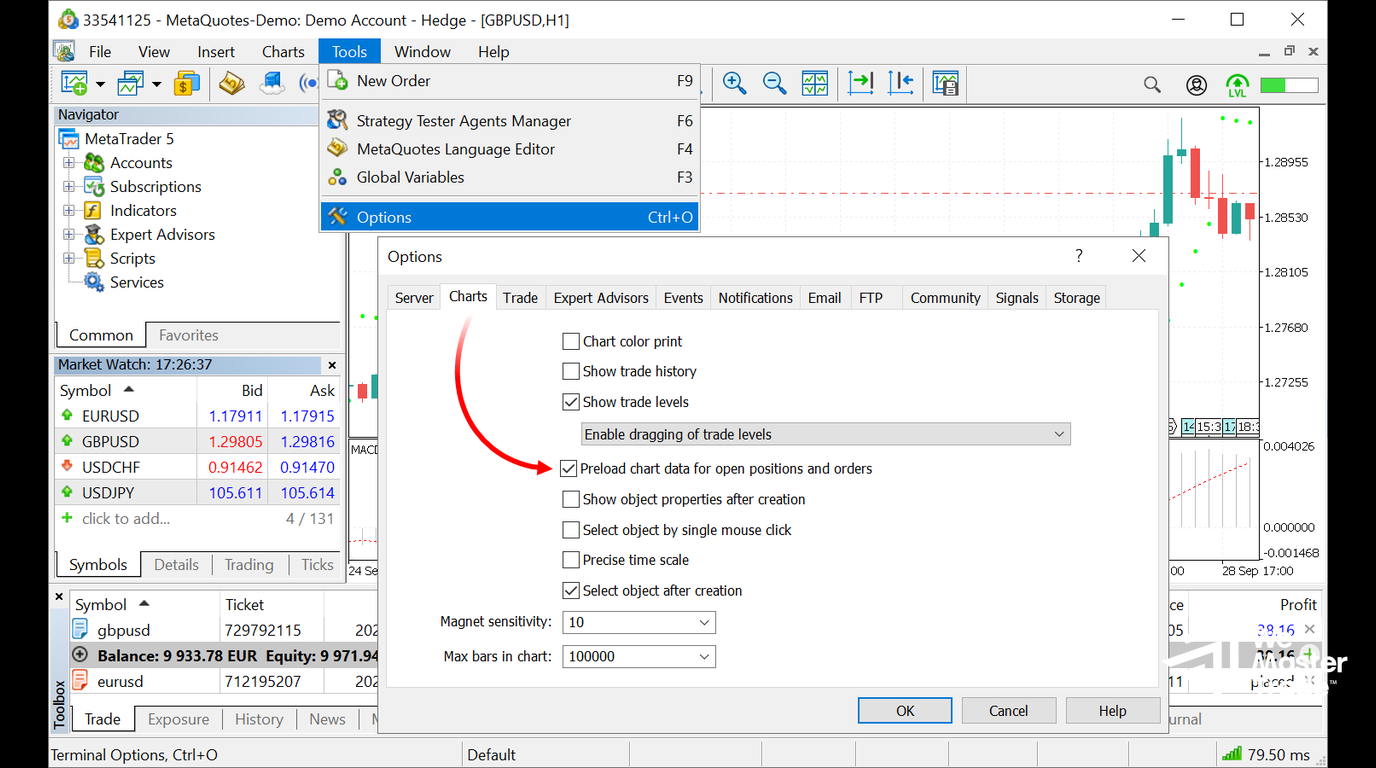
自動的にWindowsのシステムフォルダが開くので、その中にある「MQL5」という名前のフォルダをダブルクリックして中に入ります。カスタム指標を追加する場合は「Indicators」フォルダへ、自動売買システムを追加する場合は「Experts」フォルダへ、あらかじめダウンロードしておいたファイル(拡張子が.mq5または.ex5のもの)をコピー&ペーストで格納します。ファイルを配置した後は、MT5を一度再起動するか、画面左側の「ナビゲーター」ウィンドウ内の「インジケーター」項目上で右クリックして「更新」を選択すると、追加したプログラムがリストに反映されます。
追加した「mt5 インジケーター 追加」ツールやEAをチャートに適用するには、ナビゲーターから対象のプログラムを目的のチャートへドラッグ&ドロップします。自動売買プログラムを稼働させる「mt5 自動売買 設定」を行う場合は、設定画面の「共有」タブ内で「アルゴリズム取引を許可する」に必ずチェックを入れてください。さらに、MT5の上部メニューバー中央にある「アルゴリズム取引(緑色の再生アイコン)」ボタンをクリックして有効状態に切り替えることで、初めてEAによる自動発注がシステム的に許可されます。
6. パソコン版MT5とスマホアプリ(iOS/Android)を同期・連携させる方法
デスクでの深い相場分析だけでなく、外出先からのポジション管理やリスク回避のために、「mt5 スマホ アプリ 連携」の構築は現代のトレーダーにとって不可欠なプロセスです。App StoreまたはGoogle Playストアから公式の「MetaTrader 5」アプリをスマートフォンにインストールします。アプリ起動後、設定メニューの「新規口座」を選択し、パソコン版のセットアップ時と同じブローカー名を入力して検索します。
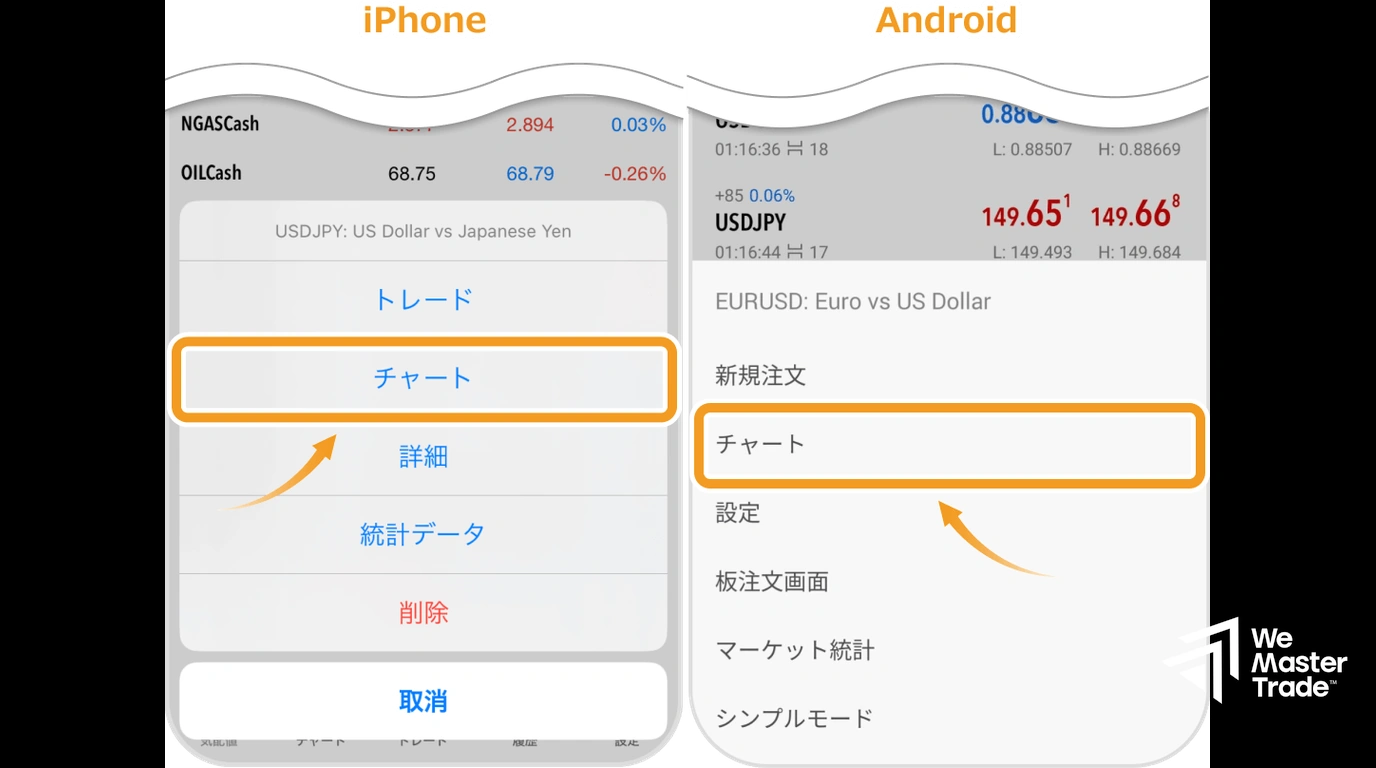
サーバー名リストから正確な接続先を選択し、パソコン版と共通のログインIDとパスワードを入力することで、瞬時に口座情報が同期されます。これにより、自宅のデスクトップPCで保有したポジションの損益状況をスマートフォンの画面からリアルタイムに監視し、必要に応じてトレードを決済する、といった柔軟な立ち回りが可能になります。ただし、パソコン版のMT5に適用したカスタムインジケーターやEAの動作自体はスマホアプリ上には反映されないため、あくまで標準のインジケーターを用いたチャート分析とポジション管理として利用します。
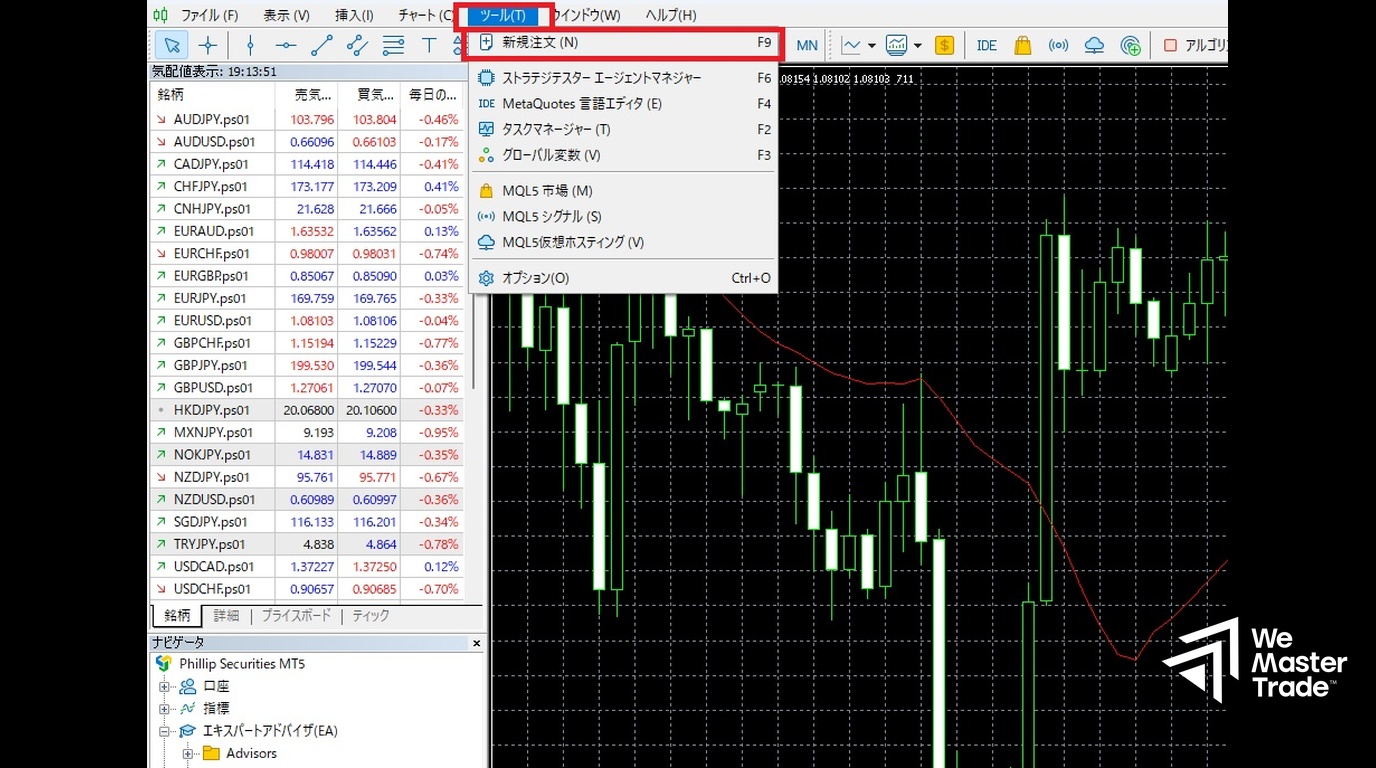
さらに実用的な連携機能として、パソコン版のMT5で特定のテクニカル条件(価格のアラート到達やEAのサイン点灯)が発生した際に、スマートフォンのアプリへ直接「プッシュ通知」を飛ばす設定があります。これを行うには、スマホアプリ内の設定に表示される8桁の「MetaQuotes ID」を書き留めます。その後、パソコン版MT5の「ツール」>「オプション」>「通知機能」タブを開き、「プッシュ通知機能を有効にする」にチェックを入れ、先ほどのIDを入力してテスト送信を行います。この同期設定を完了させておくことで、チャートを24時間凝視し続ける負担から解放されます。
7. MT5のセットアップに関するよくある質問(FAQ)
Q: MT5にログインできません。何を確認すればよいですか?
A: ログインID(口座番号)、パスワード、および「接続サーバー名」が正確に一致しているか確認してください。特にサーバー名は手動で検索・入力が必要な場合があります。また、パスワードの入力ミスを防ぐため、ブローカーから届いたメールの文字列をコピー&ペーストする際は、前後に不要な半角スペースが含まれていないかを厳密にチェックしてください。
Q: チャートのグリッド線や背景色を変更するにはどうすればいいですか?
A: チャート上で右クリックし、「プロパティ(F8)」を選択します。「カラー」タブから背景やローソク足の色を、「基本設定」からグリッドの表示/非表示を切り替えられます。自分好みの配色に変更した後は、定型チャートとして保存しておくことで、他の通貨ペアにも一瞬で設定を複製できます。
Q: ダウンロードしたカスタムインジケーターはどこに入れますか?
A: MT5の上部メニュー「ファイル」>「データフォルダを開く」を選択し、「MQL5」>「Indicators」フォルダ内にファイルを格納後、MT5を再起動してください。ナビゲーターウィンドウ内で右クリックして「更新」を押すだけでも、配置したファイルがプラットフォーム上に即座に認識されます。
Q: ワンクリック取引が表示されない・有効になりません。
A: チャート左上の「▼」アイコンをクリックするか、チャート上で右クリックして「ワンクリック取引」を選択(またはAlt + T)します。初回起動時は免責事項の同意画面が表示されるので、内容を確認して同意をチェックするとボタンが有効化されます。また、「ツール」>「オプション」>「取引」タブからも一括で有効化の設定が可能です。
Q: 気配値表示ウインドウの通貨ペアが少なすぎます。すべての銘柄を出すには?
A: 左側に表示されている「気配値表示」ウィンドウ内で右クリックし、メニューから「すべて表示」を選択してください。ブローカーが提供しているFX銘柄や株式、貴金属、株価指数などの差金決済取引(CFD)のすべてのシンボルが一括で表示され、選択可能になります。不要な銘柄が多い場合は「mt5 気配値 非表示」の個別設定で整理できます。
取引環境のインフラ構築について包括的に理解した後は、世界の金融市場でプロの運用資金を背景にトレードを行うプロップトレーディングの仕組みを学ぶことで、自身のスキルを原資に頼らずに最大化する新しい道が見えてくるでしょう。
The WeMasterTrade Advantage: 高機能インフラを活かす次世代の選択肢
MetaTrader 5のセットアップを完璧にこなせる技術を身につけたトレーダーにとって、次に直面する最大の壁は「自己資金の限界」という物理的な制約です。どれほど優れたテクニカル分析環境をMT5上で構築し、精密な初期設定を施したとしても、元本が10万円や20万円の小規模な口座では、適切なリスク管理(資金管理)のルールに従う限り、得られる絶対的なリターンはどうしても限定的なものに留まります。
こうした資金的なボトルネックを解消し、構築したMT5の取引環境を最大効率で稼働させるためのプラットフォームが、カナダを拠点に2021年からサービスを展開しているWeMasterTradeです。同社は、一般的な海外プロップファームが課す「数週間に及ぶ厳しいデモ口座での評価試験(チャレンジ期間)」を一切排除した「ノンチャレンジ プロップファーム」の先駆者です。トレーダーは登録後、審査なし プロップファームの利点を活かして、即座に大口の運用資金が割り当てられた即時資金調達 口座へアクセスすることができます。
WeMasterTradeが採用する独自の「エンジェルファンディング(Angel Funding)」モデルは、単に資金を提供するだけでなく、トレーダーの優れたパフォーマンスを企業側の利益に直結させる革新的なリスク管理コピーシステムによって支えられています。トレーダーが割り当てられた実口座で発注を行うと、同社の専任リスクマネジメントチームがそのトレードの優位性をリアルタイムで評価し、高度なアルゴリズムを用いて社内口座へ最大1対4の比率で自動的に注文を複製(コピー運用)します。この仕組みにより、トレーダーが発生させた利益の最大90%という極めて高い比率のプロフィットスプリットがトレーダー自身の報酬として還元されます。
設定を最適化した使い慣れたMT5の環境と、WeMasterTradeが提供する圧倒的な購買力を組み合わせることで、個人投資家は「資金不足による過度なレバレッジの誘惑」から解放され、真にプロフェッショナルなマインドセットでの運用に集中できるようになります。数ヶ月に及ぶ評価試験による機会損失を嫌い、自身の磨き上げたトレード戦略を初日からリアルな市場環境の資金量で試したいと考えているアクティブトレーダーにとって、WeMasterTradeの「インスタントファンディング」構造は検討に値する極めて合理的な選択肢となるでしょう。