












世界の外国為替市場におけるリテールFX取引のシェアは拡大を続けており、特に日本の個人トレーダーによる取引高は世界全体のトップクラスを維持しています。効率的な市場参入と精密なテクニカル分析を実行する上で、取引プラットフォームの選定は収益性を左右する極めて重要な要素です。MetaQuotes Software社が開発した取引システムは、登場から長年が経過した現在もなお、世界中の多くのアクティブトレーダーや機関投資家から圧倒的な支持を集め続けています。
本記事では、世界標準のプラットフォームであるMetaTrader 4, MT4, 使い方, 初心者が確実にマスターすべき基本操作を網羅的に解説します。システムの導入環境構築から画面のカスタマイズ、インジケーターの追加、そして誤発注を防ぐための注文・決済手順まで、実践的なノウハウを具体的なステップとともに提供します。
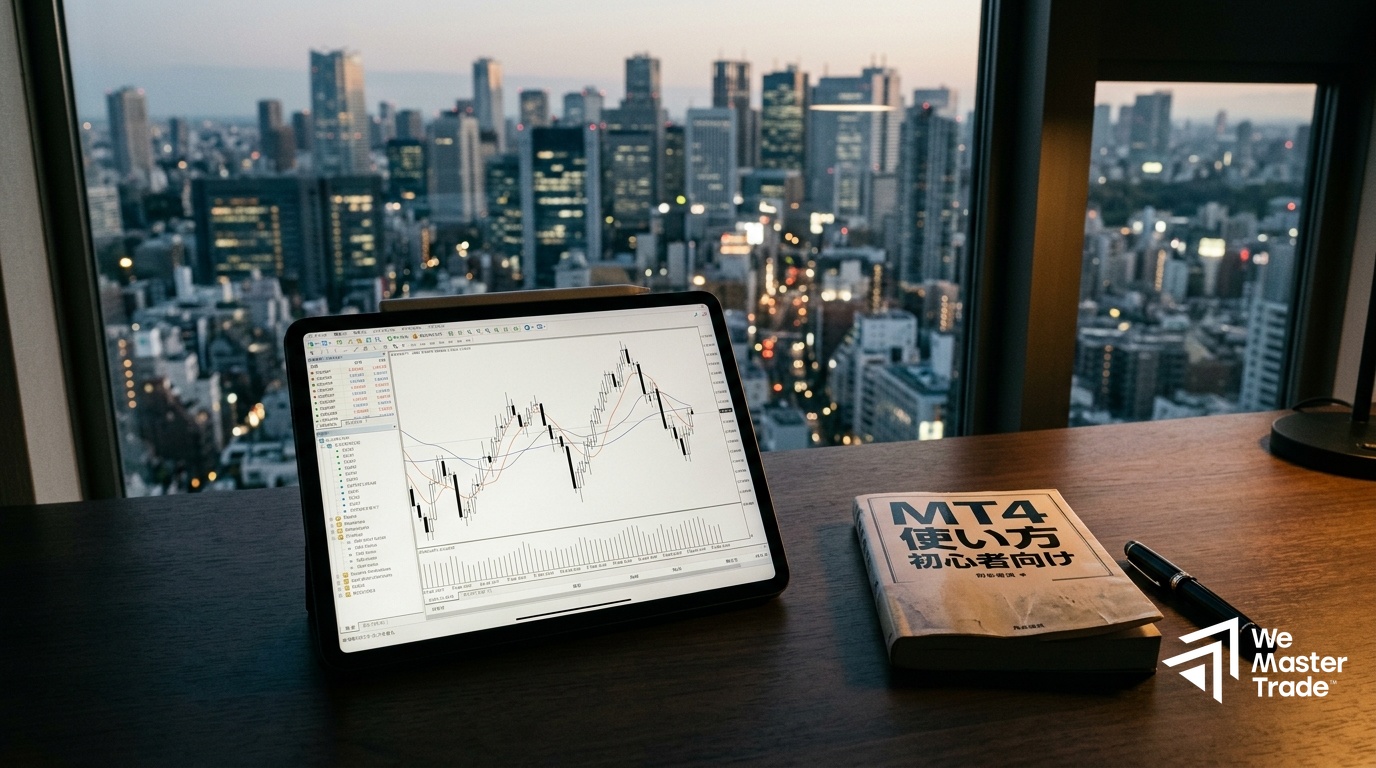
MT4の導入環境構築と基本の初期設定
トレーディング環境の第一歩は、正確なシステムファイルのインストールと安全な通信サーバーへの接続から始まります。世界の外国為替ブローカーの約8割以上がMetaTrader系プラットフォームを採用しており、各社が最適化したインストーラーを提供しています。初心者の方は、まずリスクのない仮想資金を使用したデモ口座を開設し、システムの応答性や操作感に慣れることが推奨されます。
PC版の導入手順は、選択したブローカーのマイページからセットアップファイル(.exe)をダウンロードすることから始まります。インストールウィザードの指示に従い、指定のディレクトリに展開した後にシステムを起動します。起動後、自動的に「デモ口座の申請」ウィンドウが表示されるため、適切な取引サーバーを選択し、個人情報と希望のレバレッジ、初期仮想資金を入力することで即座に環境が構築されます。
プロップトレーディング市場やグローバルな取引環境へのアクセスを検討している場合、信頼性の高いプラットフォームと連携したWeMasterTrade公式サイトなどの提供プラットフォームから専用のソフトウェアを導入することも有効な選択肢となります。ログイン情報の入力時には、大文字・小文字の識別や、サーバー名(DemoまたはReal)の選択ミスが「回線不通」の原因となるため注意が必要です。
MT4の画面構成とチャート設定の最適化
MT4のインターフェースは高度なカスタマイズ性を持っている反面、初期状態のままでは視覚的なノイズが多く、誤認を招く恐れがあります。画面は主に「気配値表示」「ナビゲーター」「ターミナル」「チャート窓」の4つの基本ウィンドウで構成されています。これらを自身のトレードスタイルに合わせて最適に配置することが、迅速な市場分析への近道となります。
MetaTrader 4 使い方を習得する上で、チャート設定の視認性を高めることはテクニカル分析の精度向上に直結します。初期のグリッド線(網目)や背景の黒設定は、メニューバーの「チャート」から「プロパティ(F8)」を開くことで自由に変更可能です。上昇バーを緑、下落バーを赤など、一般的な配色に変更し、ローソク足表示を選択することで、視覚的なストレスを大幅に軽減できます。
資本を効率的に運用するための選択肢として、評価試験をスキップして即座に資金運用を開始できる即時資金提供口座を利用するトレーダーも増えています。このようなプロファーム環境下での運用においても、PC版MT4の定型チャート機能(.tpl)を活用して好みのテンプレートを保存しておけば、新規通貨ペアを追加した際にも一瞬で同じ取引環境を再現できるようになります。
FX取引におけるMT4の注文方法と決済方法
FX市場での損失リスクをコントロールするためには、mt4 注文方法およびmt4 決済方法の仕組みを完全に理解していなければなりません。MT4には、現在の市場価格で即座に約定させる「成行注文(ストリーミング注文)」と、指定した価格に達した際に自動で発注される「指値・逆指値注文(新規予約注文)」の2種類が存在します。これらを取引戦略に応じて適切に使い分ける必要があります。
具体的な発注は、ツールバーの「新規注文」ボタンをクリックするか、F9キーを押すことで「発注ウィンドウ」を呼び出します。ここで「数量(ロット数)」を慎重に入力します。1ロットの基準はブローカーによって異なりますが、多くの国内・海外市場では10万通貨または1万通貨が基準となっています。注文の際には、必ず利益確定(T/P)と損切り(S/L)のレートを同時に入力する習慣をつけることが、不測のボラティリティから口座を守るセーフティネットとなります。
| 注文種別 | 発注条件 | 想定されるユースケース | リスク特性 |
| 成行注文 (Market) | 現在の市場レートで即時約定 | 指標発表時などの緊急エントリー | スリッページ発生の可能性あり |
| Buy Limit / Sell Limit (指値) | 現在より有利な価格を指定 | レンジ相場の反転狙い、押し目買い | 約定しないリスクがある |
| Buy Stop / Sell Stop (逆指値) | 現在より不利な価格を指定 | トレンドライン・高値ブレイクアウト | 窓開け時に指定レートから乖離 |
資金効率を重視し、トレードスキルに対して高いリターンを狙う層の間では、少額の参加費で大きな運用資金へのアクセスを可能にする格安プロップファームの仕組みが活用されています。厳格なリスク管理ルールが求められるプロ環境においては、fx mt4 使い方の中でも特に「逆指値(損切り)の徹底」が口座維持の絶対条件となるため、事前の計算に基づいた数量設定が必須です。
テクニカル分析を支えるMT4インジケーター追加の手順
MT4が世界のトップトレーダーに愛用され続ける最大の理由は、内蔵および外部のテクニカル指標の豊富さにあります。市場の方向性を探るトレンド系指標と、買われすぎ・売られすぎを測定するオシレーター系指標を組み合わせることで、統計的に優位性のある取引ポイントを導き出すことが可能です。
mt4 インジケーター 追加を行うには、メニューバーの「挿入」から「インジケーター」を選択し、任意のテクニカル指標を指定します。例えば、市場のトレンド方向を確認するための「移動平均線(Moving Average)」を設定する場合、期間(一般的には21、50、200などが多用される)や移動平均の種別(SimpleやExponential)を詳細に指定できます。
インジケーターは重ねて表示するだけでなく、チャート下部にサブウィンドウとして独立させることも可能です。オシレーター系のRSI(相対力指数)やMACDなどを併用する際は、画面の縦幅を圧迫しないようサブウィンドウのサイズを調整します。過剰な数のインジケーター配置は情報の錯綜を招き、判断の遅れにつながるため、最大でも3〜4種類に留めるのがプロの標準的な構成です。

モバイル運用のためのmt4スマホ使い方の基本
デスクトップPCでの緻密な分析に加え、現代のトレーディングにおいてはスマートフォンアプリを活用した機動的なポジション管理が不可欠です。iOSおよびAndroid向けに最適化されたmt4 スマホ 使い方を習得することで、外出時やPCを開けない環境でも、市場の急変動に対してリアルタイムに対応できるようになります。
スマホ版アプリは各アプリストアから「MetaTrader 4」と検索して無料でダウンロード可能です。起動後、「既存の口座にログイン」を選択し、PC版で運用しているブローカー名とログインID、パスワードを入力することで、完全に同期された環境が構築されます。スマホ版ではPC版のようにカスタムインジケーターや自動売買(EA)をバックグラウンドで稼働させることはできませんが、標準のインジケーター30種類以上や描画ツールは標準搭載されています。
モバイル端末からの発注は、チャート画面を長押しするか、右上の「+」アイコンをタップすることで素早く実行できます。画面下部の「トレード」タブからは、現在保有中のポジションの含み損益がリアルタイムで確認でき、ポジションを長押しすることで「注文変更」や「成行決済」が数タップで完了します。通信環境の安定した場所でのみ決済を行うなど、モバイル特有の回線切断リスクには十分な配慮が必要です。
MT4の使い方に関してよくある質問(FAQ)
Q: MT4と後継のMT5では、初心者はどちらを選ぶべきですか?
A: 初心者の方には、現在もカスタムインジケーターや自動売買(EA)の流通量が圧倒的に多いMT4がおすすめです。ただし、動作スピードや時間足の豊富さを重視する裁量トレード中心であれば、後継のMT5を選んでも問題ありません。
Q: スマホ版のMT4アプリだけで自動売買(EA)は稼働できますか?
A: いいえ、スマホ版アプリでは自動売買(EA)の導入やバックテストは行えません。EAの運用にはPC版のMT4(および常時接続のためのVPS環境)が必須となります。スマホアプリはポジションの監視や手動決済用として活用します。
Q: ログイン後に画面右下が「回線不通」や「無効な口座」となる原因は何ですか?
A: 主に「ログインID・パスワードの入力ミス」または「選択した接続サーバー名の間違い」が原因です。特にデモ口座とリアル口座でサーバー名が異なるため、FX会社から届いた情報を正確にコピー&ペーストして再試行してください。
Q: チャート上にインジケーターを複数表示する方法を教えてください。
A: 画面上部のメニュー「挿入」>「インジケーター」から任意の指標を選ぶか、ナビゲーターウィンドウからチャート上にドラッグ&ドロップすることで、複数のインジケーターを重ねて表示、または別ウィンドウで並列表示させることができます。

The WeMasterTrade Advantage: MT4のスキルを最大限に活かすプロップファームという選択肢
MetaTrader 4の操作方法をマスターし、一貫性のある取引戦略を構築できたとしても、個人投資家の多くは「自己資金の限界」という壁に直面します。どれほど優れたリスク管理とテクニカル分析を実践しても、元本が少額であれば得られる絶対収益は限られ、無理なレバレッジ拡大による口座破綻のリスクが高まります。この資金面におけるボトルネックを根本から解決するのが、プロップトレーディングファームという先進的な仕組みです。
2021年にカナダで設立されたWeMasterTradeは、「Angel Funding(エンジェルファンディング)」と呼ばれる独自のビジネスモデルを展開しています。一般的なプロップファームのような数ヶ月に及ぶ厳格な評価期間やデモ環境での試験を一切課すことなく、トレーダーは契約後すぐにリアルな資金提供口座にアクセスすることが可能です。これにより、MT4の高度なチャート分析スキルを持つ優秀なトレーダーが、時間的なロスなくその才能を市場で発揮できる環境が整っています。
WeMasterTradeの中核的な強みは、社内に組織された専任のリスク管理チームの存在にあります。同チームはシステムに接続されたトレーダーの取引データを高度に分析し、期待値の高いプロフィットパターンを抽出しています。優れたトレーダーがポジションを建てた際、リスク管理チームはそのシグナルを最大1:4の比率で自動的にコピー(複製)して機関投資家向けの市場へと流します。この仕組みにより、トレーダーが得た利益に対して最大90%という業界最高水準の利益分配(プロフィットスプリット)が実現しています。
プラットフォームとしてのMT4の仕様や操作を覚えることは、ゴールではなくプロトレーダーとしてのスタートラインに過ぎません。自身の技術を少額の自己資本だけで消費するのではなく、潤沢なバックアップ資本の元で運用したいと考える方は、WeMasterTradeのような評価試験不要の即時資金提供型システムをトレード戦略の選択肢に加えてみると良いでしょう。