











MT4 chart é uma ferramenta fundamental para traders que desejam analisar movimentos de preço e identificar oportunidades no mercado financeiro. Os gráficos do MetaTrader 4 oferecem diversos recursos avançados, como indicadores técnicos, múltiplos períodos de tempo e ferramentas de desenho que ajudam na tomada de decisões mais precisas. Entender como utilizar corretamente o MT4 chart é essencial para melhorar a análise técnica e desenvolver estratégias de trading mais eficientes.
O que é o MT4 Chart?
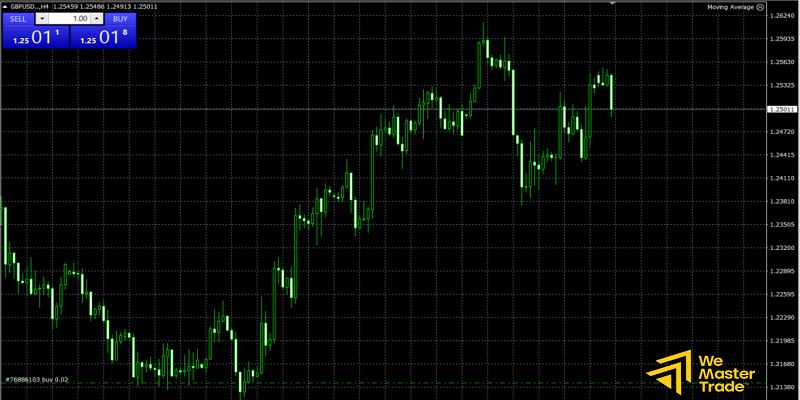
O MT4 chart (ou gráfico do MT4) é a janela visual que mostra o movimento do preço de um ativo ao longo do tempo — como forex, commodities, índices ou ações.
Cada ponto no gráfico representa um momento no mercado. Você pode ver:
- O preço atual do ativo
- O histórico de preços (para identificar tendências)
- Padrões de mercado que ajudam a prever movimentos futuros
Em resumo: o gráfico é o seu painel de controle para entender o que o mercado está fazendo agora e o que pode fazer a seguir.
Passo a Passo: Como Usar o Gráfico do MT4
Passo 1: Abrir um Gráfico
- Abra o MetaTrader 4 no seu computador.
- Na barra superior, clique em “Arquivo” → “Novo Gráfico”.
- Selecione o par de moedas ou ativo que deseja analisar (por exemplo, EUR/USD).
- O gráfico vai abrir automaticamente na tela.
Resultado esperado: Uma janela com o gráfico de preços do ativo escolhido aparece na área central da plataforma.
Passo 2: Escolher o Tipo de Gráfico
O MT4 oferece três tipos principais de gráfico. Para escolher:
- Clique com o botão direito dentro do gráfico.
- Vá em “Propriedades do Gráfico” ou use os ícones na barra de ferramentas superior.
Os três tipos são:
- Gráfico de Barras (Bar Chart): Mostra abertura, fechamento, máxima e mínima de cada período.
- Gráfico de Candlestick (Velas): O mais popular entre traders. Cada “vela” representa um período de tempo com as mesmas informações que o gráfico de barras, mas visualmente mais intuitivo.
- Gráfico de Linha (Line Chart): Mostra apenas o preço de fechamento. Mais simples, ideal para ter uma visão geral rápida.
Recomendação para iniciantes: Comece com o Candlestick. É o mais usado e o mais fácil de interpretar com o tempo.
Passo 3: Ajustar o Timeframe (Período de Tempo)
O timeframe define quanto tempo cada “vela” ou barra representa.
- Na parte superior do gráfico, você verá botões como: M1, M5, M15, M30, H1, H4, D1, W1, MN.
- Clique no timeframe desejado.
O que cada sigla significa:
| Sigla | Significado |
|---|---|
| M1 | 1 minuto |
| M5 | 5 minutos |
| M15 | 15 minutos |
| M30 | 30 minutos |
| H1 | 1 hora |
| H4 | 4 horas |
| D1 | 1 dia |
| W1 | 1 semana |
| MN | 1 mês |
Resultado esperado: O gráfico muda para mostrar os preços no período escolhido.
Passo 4: Navegar pelo Gráfico
Para se mover pelo histórico de preços:
- Rolar para a esquerda/direita: Use o scroll do mouse ou arraste com o botão esquerdo pressionado.
- Ampliar/Reduzir (Zoom): Use a tecla “+” e “-” do teclado, ou o scroll do mouse com a tecla Ctrl pressionada.
- Voltar ao preço atual: Pressione a tecla “End” no teclado ou clique no ícone de seta no canto inferior direito.
Dica: Se o gráfico parecer “parado”, verifique se o botão “Rolagem automática” está ativado (ícone de seta na barra de ferramentas).
Passo 5: Adicionar Indicadores ao Gráfico
Indicadores são ferramentas que ajudam a analisar o mercado. Para adicionar um:
- Clique em “Inserir” na barra superior.
- Vá em “Indicadores”.
- Escolha a categoria e o indicador desejado (ex: Médias Móveis, RSI, MACD).
- Configure os parâmetros e clique em “OK”.
Resultado esperado: O indicador aparece diretamente no gráfico ou em uma janela separada abaixo dele.
Passo 6: Personalizar as Cores do Gráfico
Se as cores padrão não forem confortáveis para você:
- Clique com o botão direito no gráfico.
- Selecione “Propriedades” (ou pressione F8).
- Na aba “Cores”, você pode alterar o fundo, as velas, as linhas de grade e mais.
- Clique em “OK” para salvar.
Dica popular: Muitos traders preferem fundo preto com velas coloridas — reduz o cansaço visual durante longas sessões.
Dicas Úteis para Usar o MT4 Chart
Use múltiplos timeframes. Antes de entrar em uma operação, analise o mesmo ativo em timeframes diferentes. Por exemplo: veja a tendência no H4 e a entrada no M15.
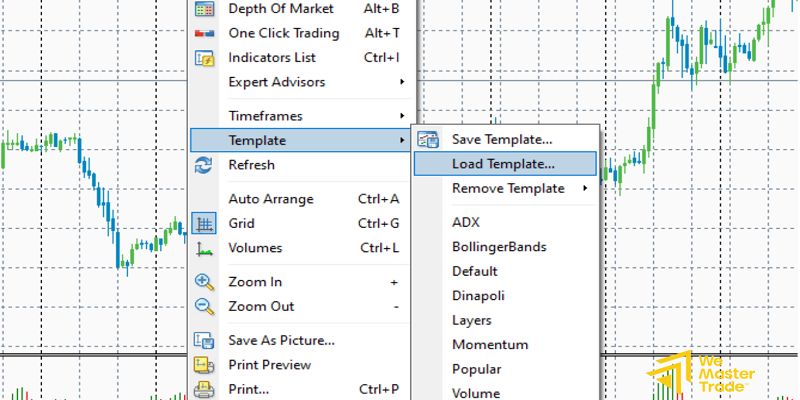
Salve seu template. Depois de configurar o gráfico com indicadores e cores, salve o layout como template para reutilizá-lo. Clique com o botão direito → “Template” → “Salvar Template”.
Não sobrecarregue o gráfico. Começar com muitos indicadores ao mesmo tempo confunde mais do que ajuda. Escolha 2 ou 3 no máximo e domine cada um antes de adicionar novos.
Use linhas horizontais para marcar níveis. Para desenhar uma linha em um nível de suporte ou resistência, vá em “Inserir” → “Linhas” → “Linha Horizontal”.
Ative a exibição do spread. Vá em “Ferramentas” → “Opções” → “Gráficos” e marque “Mostrar spread no gráfico”. Isso ajuda a entender o custo real de cada operação.
Problemas Comuns e Como Resolver
O gráfico não está atualizando em tempo real.
Verifique se você está conectado ao servidor. Olhe no canto inferior direito da plataforma — deve mostrar o horário do servidor e sinais de conexão ativa. Se estiver desconectado, vá em “Arquivo” → “Conectar ao servidor de negociação”.
O histórico de preços está incompleto ou vazio.
Vá em “Ferramentas” → “Opções” → “Gráficos” e aumente o número máximo de barras no histórico. Depois, clique com o botão direito no gráfico → “Atualizar”.
Os indicadores somem depois de reiniciar.
Isso acontece quando você não salvou o template. Após configurar tudo, salve o template conforme explicado nas dicas acima.
O gráfico está “congelado” e não rola até o preço atual.
Pressione a tecla “End” ou verifique se o modo “Rolagem automática” está ativado na barra de ferramentas.
As cores das velas parecem invertidas.
No MT4, por padrão, velas de alta (preço subiu) costumam ser brancas ou verdes, e velas de baixa (preço caiu) são pretas ou vermelhas. Você pode ajustar isso em “Propriedades” → “Cores”.
Conclusão
MT4 chart permite acompanhar o comportamento do mercado em tempo real e realizar análises detalhadas para otimizar operações no Forex. Com gráficos personalizáveis e indicadores avançados, os traders podem identificar tendências, suportes, resistências e padrões importantes de preço. Dominar os recursos gráficos do MT4 pode aumentar significativamente a precisão das estratégias e proporcionar uma experiência de trading mais profissional.