













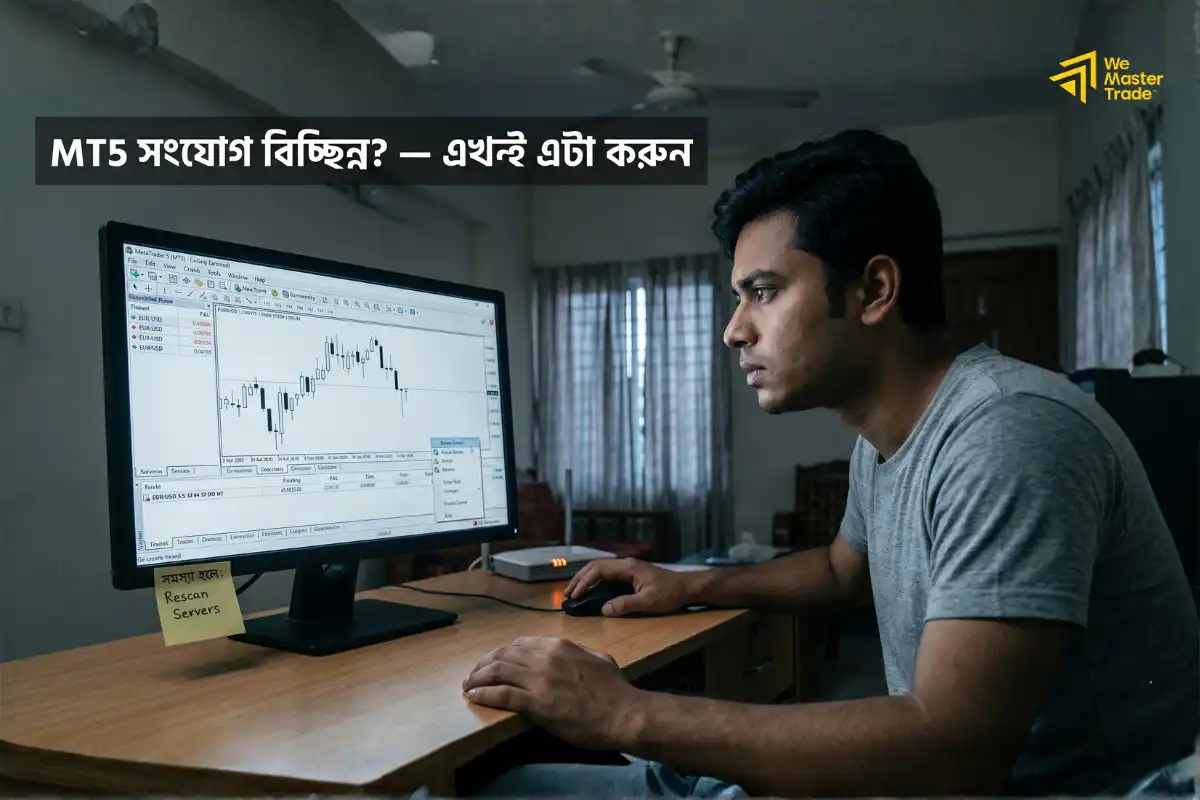
প্রপ ট্রেডিংয়ে প্রবেশ করতে হলে প্রথম যে কাজটি করতে হয় তা হলো সঠিক ট্রেডিং প্ল্যাটফর্ম সেটআপ করা। WeMasterTrade সম্পূর্ণভাবে MetaTrader 5 অর্থাৎ MT5-এর উপর নির্মিত, এবং এই প্ল্যাটফর্মটিই বিশ্বের সবচেয়ে জনপ্রিয় ও শক্তিশালী ট্রেডিং পরিবেশ। এই গাইডে আপনি ধাপে ধাপে শিখবেন মেটাট্রেডার ৫ সেটআপ করার পুরো প্রক্রিয়া। উইন্ডোজ পিসি ও ম্যাকবুকে ইন্সটলেশন থেকে শুরু করে WeMasterTrade সার্ভারে লগইন, চার্ট কাস্টমাইজেশন, অর্ডার প্লেসমেন্ট, স্টপ লস ও টেক প্রফিট সেট করা এবং কাস্টম ইন্ডিকেটর যোগ করা পর্যন্ত সব কিছু বাংলায় বিস্তারিতভাবে থাকছে। এই টিউটোরিয়ালটি অনুসরণ করলে আপনি একদম শূন্য থেকে শুরু করেও মাত্র কয়েক মিনিটের মধ্যে প্রথম ট্রেড দিতে পারবেন।
কেন পেশাদার প্রপ ট্রেডারদের জন্য মেটাট্রেডার ৫ (MT5) সেরা প্ল্যাটফর্ম?
মেটাট্রেডার ৫ সেটআপ করার আগে জানা দরকার কেন এই প্ল্যাটফর্মটি পেশাদার ট্রেডারদের প্রথম পছন্দ। MT5 একটি মাল্টি-অ্যাসেট প্ল্যাটফর্ম যেখানে ফরেক্স, সূচক, পণ্য ও ক্রিপ্টো একই জায়গায় ট্রেড করা যায় এবং মিলিসেকেন্ডের মধ্যে অর্ডার নিষ্পত্তি হয়।
বিশ্বে ৫ মিলিয়নেরও বেশি ট্রেডার MT5 ব্যবহার করেন। ২০১০ সালে MetaQuotes Software Corp প্রকাশিত এই প্ল্যাটফর্ম MT4-এর পরবর্তী প্রজন্ম হিসেবে এসেছে এবং প্রপ ট্রেডিং ইন্ডাস্ট্রিতে এটি কার্যত মানদণ্ড হয়ে উঠেছে।
MT5-এর প্রধান সুবিধাগুলো
- মাল্টি-অ্যাসেট সাপোর্ট: ফরেক্স, সোনা, তেল, ইন্ডেক্স ও ক্রিপ্টো একই প্ল্যাটফর্মে
- ৩৮টি কারিগরি বিশ্লেষণ সরঞ্জাম: বিল্ট-ইন ইন্ডিকেটর প্যাকেজ যা নতুন ট্রেডারের জন্যও যথেষ্ট
- দ্রুত অর্ডার এক্সিকিউশন: প্রপ ফার্মের চ্যালেঞ্জে যেখানে প্রতিটি পিপ গুরুত্বপূর্ণ, সেখানে গতি অপরিহার্য
- নেটিং ও হেজিং: একই সিম্বলে একাধিক পজিশন ম্যানেজ করার সুবিধা
- পূর্ণ যাচাইযোগ্যতা: ট্রেড হিস্টোরি স্বাধীনভাবে যাচাই করা যায়, যা WeMasterTrade-এর স্বচ্ছতার ভিত্তি
MT5 vs MT4: প্রপ ফার্ম ট্রেডিংয়ে কোনটি ভালো?
MT5 vs MT4 for prop firm trading নিয়ে অনেকের মনে প্রশ্ন থাকে। সংক্ষেপে বলতে গেলে MT5 প্রপ ট্রেডিংয়ের জন্য অনেক বেশি উপযুক্ত।
| বৈশিষ্ট্য | MT4 | MT5 |
|---|---|---|
| পেন্ডিং অর্ডার ধরন | ৪ ধরন | ৬ ধরন |
| ইন্ডিকেটর | ৩০টি | ৩৮টি |
| টাইমফ্রেম | ৯টি | ২১টি |
| মাল্টি-অ্যাসেট | শুধু ফরেক্স | ফরেক্স, সূচক, পণ্য, ক্রিপ্টো |
| ইন্টিগ্রেটেড ইকোনমিক ক্যালেন্ডার | নেই | আছে |
| নেটিং ও হেজিং | শুধু হেজিং | দুটোই |
| ট্রেড হিস্টোরি যাচাই | সীমিত | সম্পূর্ণ |
| WeMasterTrade সাপোর্ট | নেই | আছে |
WeMasterTrade শুধুমাত্র MT5 সাপোর্ট করে। তাই WMT চ্যালেঞ্জে অংশ নিতে হলে MT5-ই ইন্সটল করতে হবে।
উইন্ডোজ এবং ম্যাকবুকে MT5 ইন্সটলেশন স্টেপ-বাই-স্টেপ গাইড
MT5 পিসি ডাউনলোড করা খুবই সহজ এবং সম্পূর্ণ বিনামূল্যে। নিচে উইন্ডোজ ও ম্যাক দুটো পদ্ধতিই বিস্তারিত দেওয়া আছে।
উইন্ডোজে MT5 ইন্সটলেশন পদ্ধতি
সিস্টেম রিকোয়ারমেন্ট: উইন্ডোজ ৭ বা তার উপরে, ন্যূনতম ৫১২ মেগাবাইট RAM, ৪০০ মেগাবাইট খালি জায়গা এবং ইন্টারনেট সংযোগ।
- MT5 অফিশিয়াল ওয়েবসাইট থেকে ডাউনলোড করুন: www.metatrader5.com/en/download
- অথবা WeMasterTrade-এর ট্রেডিং প্ল্যাটফর্ম পেজ থেকে ডাউনলোড করুন
- ডাউনলোড সম্পন্ন হলে ইন্সটলার ফাইলে ডাবল ক্লিক করুন
- ‘Next’ চেপে ইন্সটলেশন শুরু করুন এবং লাইসেন্স চুক্তি মেনে নিন
- ইন্সটলেশন শেষ হলে ‘Finish’ চাপুন এবং MT5 অটোমেটিক খুলবে
- প্রথমবার খুললে একটি ডেমো একাউন্ট সেটআপের ডায়ালগ আসবে, এখানে WMT সার্ভার খুঁজুন
ম্যাকবুকে MT5 ইন্সটলেশন পদ্ধতি
ম্যাকওএসে MT5 ইন্সটল করার দুটো পথ আছে। সবচেয়ে সহজ পথ হলো Mac App Store থেকে সরাসরি ডাউনলোড করা। অথবা MetaQuotes-এর ওয়েবসাইট থেকে Mac সংস্করণ ডাউনলোড করা যায়।
- Mac App Store খুলুন এবং ‘MetaTrader 5’ সার্চ করুন
- ‘Get’ বা ‘Install’ চাপুন এবং ডাউনলোড সম্পন্ন হওয়ার জন্য অপেক্ষা করুন
- Launchpad থেকে MT5 খুলুন
- প্রথমবার খুললে ব্রোকার সার্ভার কনফিগার করুন
ম্যাকবুকে অনেক সময় Wine বা CrossOver ব্যবহার করে উইন্ডোজ ভার্সন চালানোর পরামর্শ দেওয়া হয়, কারণ ম্যাক ভার্সনে কিছু কাস্টম ইন্ডিকেটর সীমিত কাজ করে।
মোবাইলে MT5 সেটআপ (বোনাস)
ট্রেড মনিটর করার জন্য অ্যান্ড্রয়েড ও আইওএস উভয় প্ল্যাটফর্মে MT5 অ্যাপ পাওয়া যায়। Google Play Store বা Apple App Store-এ ‘MetaTrader 5’ সার্চ করে ইন্সটল করুন।
উইমাস্টারট্রেড (WMT) সার্ভারে লগইন এবং ব্রোকার সিনক্রোনাইজেশন
উইমাস্টারট্রেড সার্ভার লগইন করাটা হলো আপনার মেটাট্রেডার ৫ সেটআপ-এর সবচেয়ে গুরুত্বপূর্ণ ধাপ। WeMasterTrade চ্যালেঞ্জে নিবন্ধনের পর ইমেইলে আপনার লগইন তথ্য পাঠানো হবে।
কিভাবে MT5 এ উইমাস্টারট্রেড একাউন্ট লগইন করব? এই প্রশ্নের উত্তর ধাপে ধাপে:
- MT5 খুলুন এবং উপরের মেনু থেকে ‘File’ ক্লিক করুন
- ‘Open an Account’ অথবা ‘Login to Trade Account’ বেছে নিন
- সার্ভার খোঁজার বক্সে ‘WeMasterTrade’ বা ‘WMT’ টাইপ করুন
- সঠিক সার্ভার নাম নির্বাচন করুন (ইমেইলে পাওয়া সার্ভার নাম ব্যবহার করুন)
- আপনার একাউন্ট নম্বর এবং পাসওয়ার্ড দিন
- ‘Remember Password’ চেক করুন এবং ‘Login’ চাপুন
- নিচে ডানদিকে সবুজ আইকন দেখলে বুঝবেন সংযোগ সফল
সমস্যা হলে নিশ্চিত করুন যে ইন্টারনেট সংযোগ চালু আছে, সার্ভার নামটি ইমেইলে পাওয়া তথ্যের সাথে হুবহু মিলছে এবং পাসওয়ার্ড সঠিক। যেকোনো সমস্যায় WeMasterTrade FAQ পেজ দেখুন।
একাউন্ট সফলভাবে লগইন হওয়ার পর প্রথম কাজ
- ‘Market Watch’ উইন্ডো খুলুন এবং ট্রেড করার সিম্বল যোগ করুন
- ‘Navigator’ উইন্ডোতে আপনার একাউন্টের বিস্তারিত দেখুন
- ‘Toolbox’ উইন্ডোতে একাউন্ট ব্যালেন্স, ইকুইটি ও মার্জিন চেক করুন
ট্রেডিং চার্ট কাস্টমাইজেশন: ক্যান্ডেলস্টিক, কালার এবং টাইমফ্রেম সেটআপ
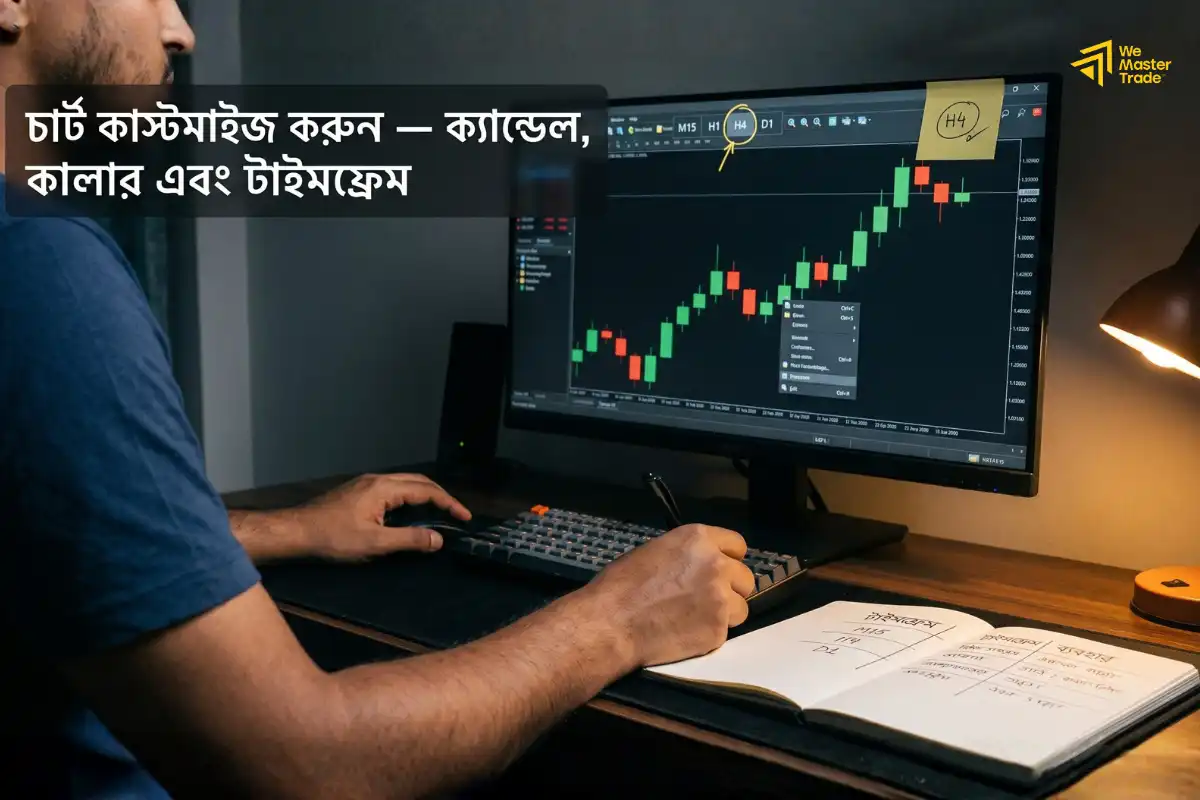
চার্ট কাস্টমাইজেশন হলো ট্রেডিং পরিবেশকে নিজের পছন্দমতো সাজিয়ে নেওয়া। সঠিক চার্ট সেটআপ থাকলে বিশ্লেষণ সহজ হয় এবং ভুল সিদ্ধান্তের আশঙ্কা কমে।
ক্যান্ডেলস্টিক চার্ট চালু করার পদ্ধতি
- যেকোনো সিম্বলে ডাবল ক্লিক করুন এবং চার্ট উইন্ডো খুলবে
- চার্টের উপর রাইট ক্লিক করুন এবং ‘Properties’ বেছে নিন
- ‘Common’ ট্যাবে গিয়ে ‘Chart Type’ থেকে ‘Candlesticks’ বেছে নিন
- ‘Colors’ ট্যাবে গিয়ে বুলিশ ক্যান্ডেলের রং সবুজ এবং বেয়ারিশ ক্যান্ডেলের রং লাল করুন
- ‘OK’ চাপলে পরিবর্তন সংরক্ষিত হবে
টাইমফ্রেম পরিবর্তন করার পদ্ধতি
MT5-এ ২১টি টাইমফ্রেম আছে। চার্টের টুলবারে M1 থেকে MN পর্যন্ত বিভিন্ন অপশন দেখা যাবে। সবচেয়ে বেশি ব্যবহৃত টাইমফ্রেমগুলো হলো:
- M5 ও M15: স্ক্যালপার এবং ডে ট্রেডারদের জন্য
- H1 ও H4: সুইং ট্রেডারদের জন্য আদর্শ
- D1: দীর্ঘমেয়াদি ট্রেন্ড বোঝার জন্য
একাধিক চার্ট উইন্ডো ব্যবস্থাপনা
একই সময়ে একাধিক সিম্বলের চার্ট দেখার জন্য MT5-এ ‘Window’ মেনু থেকে ‘Tile Horizontally’ বা ‘Tile Vertically’ বেছে নিন। এতে স্ক্রিন ভাগ হয়ে একাধিক চার্ট পাশাপাশি দেখা যায়।
MT5-এ সফলভাবে অর্ডার প্লেসমেন্ট: বাই, সেল এবং পেন্ডিং অর্ডার গাইড
মেটাট্রেডার ৫ সেটআপ-এর পর সবচেয়ে গুরুত্বপূর্ণ যে দক্ষতাটি অর্জন করতে হবে তা হলো সঠিকভাবে অর্ডার দেওয়া। ভুল অর্ডার টাইপ ব্যবহার করলে অনেক সময় অনাকাঙ্ক্ষিত পরিস্থিতি তৈরি হয়।
মার্কেট অর্ডার (তাৎক্ষণিক কেনাবেচা)
মার্কেট অর্ডার দেওয়ার পদ্ধতি:
- F9 চাপুন অথবা ‘Tools’ মেনু থেকে ‘New Order’ বেছে নিন
- সিম্বল নির্বাচন করুন
- লট সাইজ নির্ধারণ করুন
- স্টপ লস ও টেক প্রফিট যোগ করুন
- ‘Buy’ বা ‘Sell’ বাটনে ক্লিক করুন
পেন্ডিং অর্ডার ধরন এবং ব্যবহার
MT5-এ ৬ ধরনের পেন্ডিং অর্ডার আছে যা MT4-এর তুলনায় ২টি বেশি:
| অর্ডার ধরন | কখন ব্যবহার করবেন | উদাহরণ |
|---|---|---|
| Buy Limit | বর্তমান মূল্যের নিচে কিনতে | EURUSD ১.০৮০০-তে নামলে কিনব |
| Sell Limit | বর্তমান মূল্যের উপরে বিক্রি করতে | XAU ২০৫০-তে উঠলে বিক্রি করব |
| Buy Stop | বর্তমান মূল্যের উপরে ব্রেকআউটে কিনতে | প্রতিরোধ ভেঙে গেলে কিনব |
| Sell Stop | বর্তমান মূল্যের নিচে ব্রেকআউটে বিক্রি করতে | সাপোর্ট ভাঙলে বিক্রি করব |
| Buy Stop Limit | উচ্চ মূল্যে ব্রেকআউট হয়ে নির্দিষ্ট স্তরে কিনতে | উন্নত কৌশলে ব্যবহার |
| Sell Stop Limit | নিম্ন মূল্যে ব্রেকআউট হয়ে নির্দিষ্ট স্তরে বিক্রি করতে | উন্নত কৌশলে ব্যবহার |
প্রতিটি ট্রেডে স্টপ লস (SL) এবং টেক প্রফিট (TP) ব্যবহার করার নিয়ম
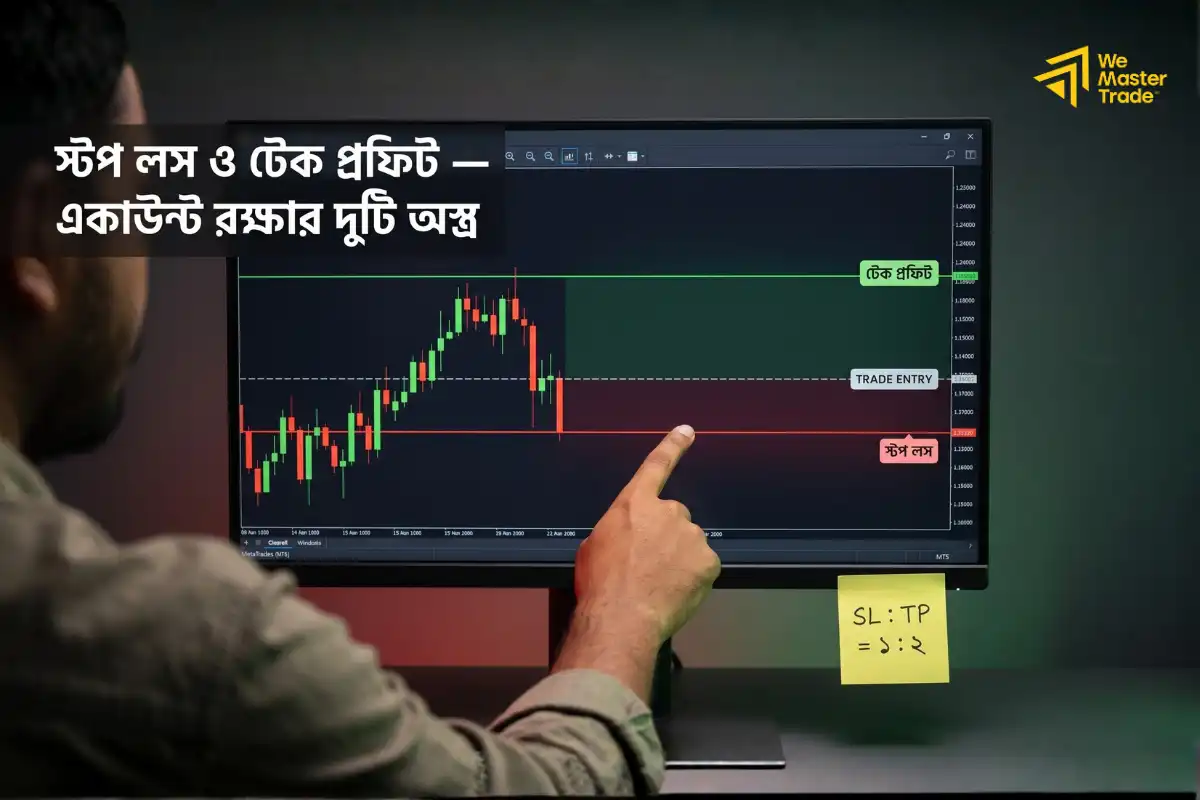
স্টপ লস এবং টেক প্রফিট সেট করা প্রপ ট্রেডিংয়ে বাধ্যতামূলক না হলেও এটি একাউন্ট রক্ষার সবচেয়ে গুরুত্বপূর্ণ হাতিয়ার। WeMasterTrade-এ ড্রডাউন লিমিট মেনে চলার জন্য প্রতিটি ট্রেডে SL থাকা অপরিহার্য।
অর্ডার দেওয়ার সময় SL এবং TP সেট করার পদ্ধতি
- নতুন অর্ডার ডায়ালগ বক্স খুলুন (F9)
- ‘Stop Loss’ ঘরে আপনার কাঙ্ক্ষিত মূল্য টাইপ করুন
- ‘Take Profit’ ঘরে আপনার লক্ষ্য মূল্য টাইপ করুন
- অর্ডার দিন
প্রতিটি ট্রেডে ন্যূনতম ১:২ রিস্ক রিওয়ার্ড অনুপাত রাখুন। মানে স্টপ লস ২০ পিপ হলে টেক প্রফিট কমপক্ষে ৪০ পিপ হওয়া উচিত।
চলমান ট্রেডে SL এবং TP পরিবর্তন করার পদ্ধতি
ট্রেড ওপেন করার পরেও SL ও TP পরিবর্তন করা যায়। এর জন্য:
- ‘Trade’ ট্যাবে গিয়ে ওপেন পজিশনটি খুঁজুন
- পজিশনের উপর ডাবল ক্লিক করুন অথবা রাইট ক্লিক করে ‘Modify or Delete Order’ বেছে নিন
- নতুন SL ও TP মূল্য দিন এবং ‘Modify’ চাপুন
চার্টেও সরাসরি SL ও TP লাইন টেনে পরিবর্তন করা যায়। ড্র্যাগ করে পছন্দের স্তরে নামালেই MT5 স্বয়ংক্রিয়ভাবে আপডেট করবে।
ট্রেলিং স্টপ: মুনাফা ধরে রাখার কৌশল
ট্রেলিং স্টপ হলো এমন একটি স্টপ লস যা বাজার আপনার পক্ষে গেলে স্বয়ংক্রিয়ভাবে এগিয়ে আসে। পজিশনে রাইট ক্লিক করে ‘Trailing Stop’ থেকে পয়েন্টের পরিমাণ বেছে নিন। এটি দীর্ঘমেয়াদি ট্রেডে মুনাফা সুরক্ষিত রাখতে খুবই কার্যকর।
টেকনিক্যাল এনালাইসিস টুলস এবং কাস্টম ইন্ডিকেটর সেটআপ করার পদ্ধতি
মেটাট্রেডার ৫ টিউটোরিয়াল-এর অন্যতম গুরুত্বপূর্ণ অধ্যায় হলো ইন্ডিকেটর ব্যবহার। MT5-এ বিল্ট-ইন ৩৮টি ইন্ডিকেটর আছে এবং MQL5 Marketplace থেকে হাজার হাজার কাস্টম ইন্ডিকেটর বিনামূল্যে নামানো যায়।
বিল্ট-ইন ইন্ডিকেটর যোগ করার পদ্ধতি
- চার্টে রাইট ক্লিক করুন এবং ‘Indicators List’ অথবা ‘Insert’ মেনু থেকে ‘Indicators’ বেছে নিন
- ট্রেন্ড, অসিলেটর বা ভলিউমভিত্তিক ইন্ডিকেটর বেছে নিন
- সেটিংস কনফিগার করুন এবং ‘OK’ চাপুন
সবচেয়ে বেশি ব্যবহৃত ইন্ডিকেটর এবং তাদের ব্যবহার
| ইন্ডিকেটর | ধরন | মূল ব্যবহার |
|---|---|---|
| Moving Average (MA) | ট্রেন্ড | ট্রেন্ডের দিক নির্ণয় |
| RSI (Relative Strength Index) | অসিলেটর | ওভারবট ও ওভারসোল্ড চিহ্নিত করা |
| MACD | ট্রেন্ড ও মোমেন্টাম | ট্রেন্ড পরিবর্তনের সংকেত |
| Bollinger Bands | ভোলাটিলিটি | প্রাইস রেঞ্জ ও ব্রেকআউট বোঝা |
| Fibonacci Retracement | সাপোর্ট/রেজিস্ট্যান্স | রিট্রেসমেন্ট স্তর চিহ্নিত করা |
| ATR (Average True Range) | ভোলাটিলিটি | স্টপ লস নির্ধারণে সাহায্য |
কাস্টম ইন্ডিকেটর (.ex5 ফাইল) ইন্সটল করার পদ্ধতি
- ডাউনলোড করা .ex5 ফাইলটি কপি করুন
- MT5-এ ‘File’ > ‘Open Data Folder’ ক্লিক করুন
- MQL5 > Indicators ফোল্ডারে ফাইলটি পেস্ট করুন
- MT5 রিস্টার্ট করুন
- ‘Navigator’ প্যানেলে ‘Indicators’ এর অধীনে নতুন ইন্ডিকেটরটি দেখা যাবে
MT5-এ রিস্ক ম্যানেজমেন্ট এবং পজিশন সাইজ ক্যালকুলেটর ইন্টিগ্রেশন
মেটাট্রেডার ৫ সেটআপ-এর পরিপূর্ণতা আসে সঠিক রিস্ক ম্যানেজমেন্ট টুলের ব্যবহারে। WeMasterTrade-এর চ্যালেঞ্জে ড্রডাউন লিমিট মেনে চলার জন্য প্রতিটি ট্রেডের আগে পজিশন সাইজ হিসাব করা অপরিহার্য।
MT5-এর বিল্ট-ইন ক্যালকুলেটর ব্যবহার
MT5-এ ‘Tools’ মেনু থেকে ‘Trading Calculator’ খুলুন। এখানে:
- সিম্বল নির্বাচন করুন
- লট সাইজ দিন
- অটোমেটিক মার্জিন, পিপ ভ্যালু এবং সম্ভাব্য লাভ-লোকসান দেখা যাবে
ম্যানুয়াল পজিশন সাইজ ক্যালকুলেশন ফর্মুলা
লট সাইজ = (একাউন্ট ব্যালেন্স × রিস্ক %) ÷ (স্টপ লস পিপ × পিপ ভ্যালু)
উদাহরণ: $৫০,০০০ একাউন্টে ১% রিস্কে EURUSD-এ ২০ পিপ স্টপ লস:
- রিস্ক অ্যামাউন্ট: $৫০০
- EURUSD পিপ ভ্যালু স্ট্যান্ডার্ড লটে: $১০
- লট সাইজ: $৫০০ ÷ (২০ × $১০) = ২.৫ লট
MQL5 Marketplace থেকে রিস্ক ম্যানেজার টুল ইন্সটল করুন
MT5-এর ‘Tools’ মেনু থেকে ‘MetaTrader Market’ খুলুন অথবা MQL5 Marketplace ভিজিট করুন।
‘Risk Manager’ বা ‘Position Size Calculator’ সার্চ করলে বেশ কিছু বিনামূল্যের টুল পাওয়া যাবে।
এগুলো চার্টে লাইভ পজিশন সাইজ দেখায় এবং স্বয়ংক্রিয়ভাবে SL স্তর অনুযায়ী লট হিসাব করে।
চার্ট টেমপ্লেট সেভ করা: একবার সেটআপ, বারবার ব্যবহার
একবার পছন্দমতো চার্ট কাস্টমাইজেশন করার পর সেটি টেমপ্লেট হিসেবে সেভ করলে যেকোনো নতুন চার্টে এক ক্লিকে একই সেটআপ প্রয়োগ করা যায়।
- পছন্দমতো ইন্ডিকেটর ও রঙ সহ চার্ট সাজান
- চার্টে রাইট ক্লিক করুন এবং ‘Template > Save Template’ বেছে নিন
- টেমপ্লেটের নাম দিন এবং সেভ করুন
- যেকোনো নতুন চার্টে রাইট ক্লিক করে ‘Template > নাম’ বেছে নিলেই সব সেটিংস প্রয়োগ হবে
MT5-এ ইকোনমিক ক্যালেন্ডার ব্যবহার: নিউজ ট্রেডিংয়ে বাড়তি সুবিধা
WeMasterTrade-এ নিউজ ট্রেডিং সম্পূর্ণ অনুমোদিত। MT5-এ বিল্ট-ইন ইকোনমিক ক্যালেন্ডার আছে যা থেকে আসন্ন হাই ইমপ্যাক্ট ইভেন্টের সময় ও পূর্বাভাস দেখা যায়।
ইকোনমিক ক্যালেন্ডার খুলতে ‘View’ মেনু থেকে ‘Economic Calendar’ বেছে নিন অথবা Toolbox উইন্ডোর ‘Calendar’ ট্যাবে ক্লিক করুন।
- লাল রঙের ইভেন্ট: হাই ইমপ্যাক্ট, বাজারে বড় পরিবর্তন আনতে পারে
- হলুদ রঙের ইভেন্ট: মাঝারি প্রভাব
- সবুজ রঙের ইভেন্ট: কম প্রভাব
মেটাট্রেডার ৫-এ ‘ওয়ান ক্লিক ট্রেডিং’ (One-Click Trading) চালু করার পদ্ধতি
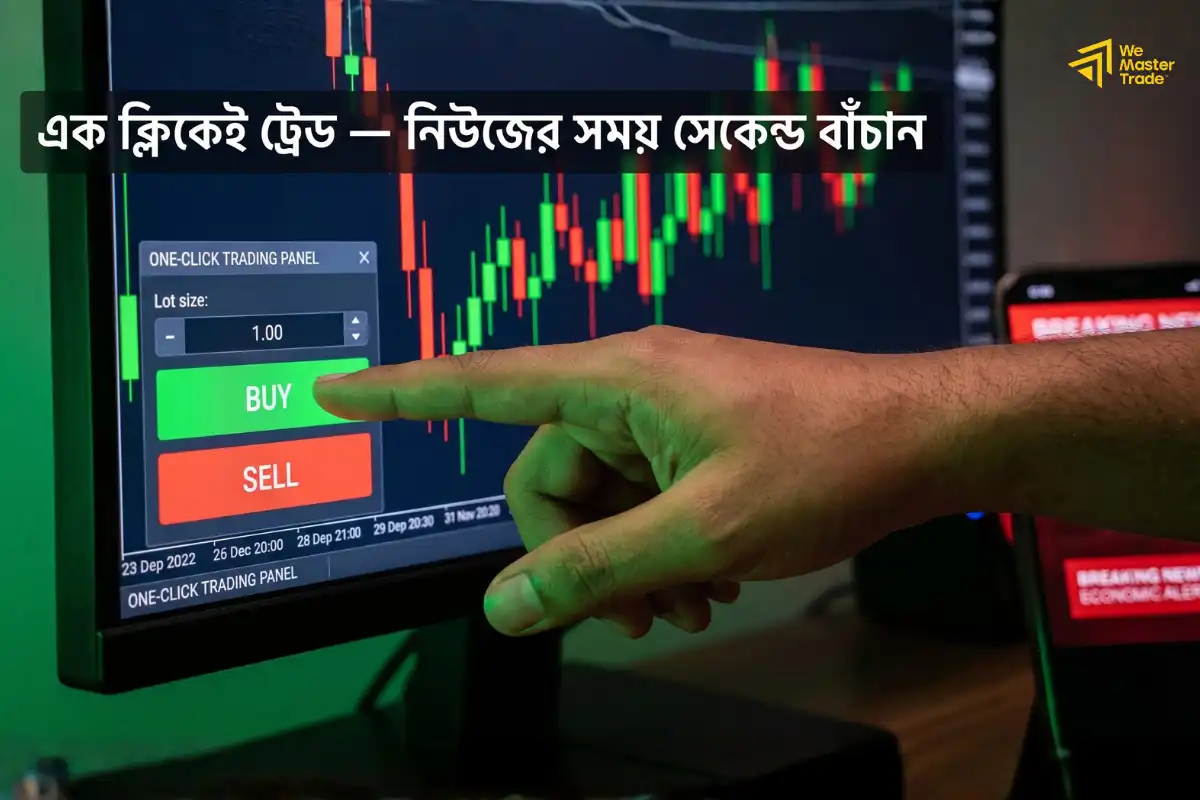
খন মার্কেট খুব দ্রুত মুভ করে, বিশেষ করে নিউজ রিলিজের সময়, তখন ম্যানুয়ালি অর্ডার উইন্ডো খোলা সময়সাপেক্ষ হতে পারে।
MT5-এর ‘ওয়ান ক্লিক ট্রেডিং’ ফিচারটি আপনাকে চার্টের ওপর থেকেই সরাসরি বাই বা সেল করার সুবিধা দেয়। এটি সেটআপ করলে আপনি মাত্র এক ক্লিকেই লট সাইজসহ ট্রেড এন্ট্রি নিতে পারবেন।
ওয়ান ক্লিক ট্রেডিং প্যানেল কাস্টমাইজেশন
চার্টের ওপর রাইট ক্লিক করে ‘One Click Trading’ অপশনটি সিলেক্ট করুন অথবা Alt + T প্রেস করুন।
এরপর চার্টের বাম দিকের কোণায় একটি ছোট প্যানেল আসবে যেখানে আপনি লট সাইজ সেট করে সরাসরি ট্রেড করতে পারবেন। প্রথমবারের সময় একটি ডিসক্লেইমার আসবে, সেটি এক্সেপ্ট করলেই এটি সক্রিয় হবে।
এমটি-৫ কিবোর্ড শর্টকাট: প্রফেশনাল ট্রেডারদের মতো দ্রুত কাজ করুন
মাউস ব্যবহারের চেয়ে কিবোর্ড শর্টকাট জানা থাকলে আপনি অনেক দ্রুত চার্ট এনালাইসিস এবং নেভিগেশন করতে পারবেন। প্রপ ট্রেডিংয়ের ইভাল্যুয়েশন পিরিয়ডে সময় বাঁচানো এবং দ্রুত সিদ্ধান্ত নেওয়া খুবই জরুরি।
নিচে বহুল ব্যবহৃত কিছু শর্টকাট দেওয়া হলো:
- F8: চার্টের প্রপার্টিজ বা কালার সেটিংস খোলা।
- F9: নিউ অর্ডার উইন্ডো খোলা।
- Ctrl + T: টার্মিনাল বা টুলবক্স (যেখানে ব্যালেন্স দেখা যায়) খোলা/বন্ধ করা।
- Ctrl + N: নেভিগেটর উইন্ডো (ইন্ডিকেটর ও একাউন্ট লিস্ট) খোলা।
- Alt + 1, 2, 3: যথাক্রমে বার চার্ট, ক্যান্ডেলস্টিক এবং লাইন চার্টে সুইচ করা।
মেটাট্রেডার ৫-এ অ্যালার্ট (Alerts) সেট করা: মার্কেট মিস করবেন না
সারাদিন স্ক্রিনের সামনে বসে থাকা অসম্ভব।
MT5-এ আপনি নির্দিষ্ট প্রাইস লেভেলে ‘অ্যালার্ট’ সেট করতে পারেন। যখন মার্কেট আপনার কাঙ্ক্ষিত মূল্যে পৌঁছাবে, তখন পিসি বা মোবাইলে নোটিফিকেশন আসবে। এটি আপনার ড্রডাউন ম্যানেজমেন্ট এবং সঠিক এন্ট্রি পয়েন্ট খুঁজে পেতে সাহায্য করবে।
মোবাইল পুশ নোটিফিকেশন সেটআপ
পিসি-র MT5 থেকে মোবাইলে অ্যালার্ট পেতে হলে, প্রথমে মোবাইলের MT5 অ্যাপ থেকে আপনার ‘MetaQuotes ID’ সংগ্রহ করুন।
এরপর পিসি-র Tools > Options > Notifications ট্যাবে গিয়ে সেই আইডি-টি দিয়ে টেস্ট করুন। এখন আপনার পিসিতে সেট করা যেকোনো অ্যালার্ট সরাসরি আপনার ফোনে চলে আসবে।
‘ডেটা ফোল্ডার’ ব্যবহার করে ইন্ডিকেটর ও টেমপ্লেট ব্যাকআপ নেওয়া
অনেক সময় পিসি রিস্টার্ট দিলে বা সফটওয়্যার আপডেট হলে আপনার সেটআপ করা ইন্ডিকেটর বা টেমপ্লেট হারিয়ে যেতে পারে।
তাই আপনার কাস্টম ইন্ডিকেটর এবং কালার টেমপ্লেটগুলো ব্যাকআপ রাখা জরুরি। File > Open Data Folder-এ গিয়ে আপনি আপনার সমস্ত সেটিংসের একটি ম্যানুয়াল ব্যাকআপ পেনড্রাইভ বা ক্লাউডে সেভ করে রাখতে পারেন।
মাল্টিপল টাইমফ্রেম এনালাইসিসের জন্য চার্ট সিঙ্ক্রোনাইজেশন
উইমাস্টারট্রেডের চ্যালেঞ্জে যারা বড় টাইমফ্রেম (H4) এবং ছোট টাইমফ্রেম (M15) একসাথে দেখে ট্রেড করেন, তাদের জন্য এই ফিচারটি দারুণ।
আপনি একই সাথে ৪টি ভিন্ন টাইমফ্রেমের চার্ট পাশাপাশি সাজিয়ে ট্রেন্ড এবং এন্ট্রি পয়েন্ট নিশ্চিত করতে পারেন।
এটি আপনাকে ‘ফেকআউট’ বা ভুল এন্ট্রি থেকে বাঁচাবে।
এমটি৫ সার্ভার ল্যাগ এবং সংযোগ সমস্যা সমাধানের উপায়

প্রপ ট্রেডিংয়ের সময় যদি দেখেন আপনার চার্ট আপডেট হচ্ছে না বা ‘No Connection’ দেখাচ্ছে, তবে নিচের ডানদিকের কোণায় ‘Connection Status’-এ ক্লিক করে ‘Rescan Servers’-এ চাপ দিন।
অনেক সময় ভিপিএন (VPN) ব্যবহার করলে সংযোগে সমস্যা হতে পারে, তাই ট্রেডিংয়ের সময় স্টেবল লোকাল ইন্টারনেট ব্যবহার করা সবচেয়ে ভালো।
উপসংহার: MT5 সেটআপ সম্পন্ন, এখন ট্রেডিং শুরু করুন
মেটাট্রেডার ৫ সেটআপ এখন আর কঠিন কিছু নয়। এই গাইড অনুসরণ করলে মাত্র কয়েক মিনিটে আপনার পিসি বা ল্যাপটপে MT5 ইন্সটল করা, WeMasterTrade সার্ভারে লগইন করা, চার্ট সাজানো এবং প্রথম ট্রেড দেওয়া সম্পন্ন হবে।
এখন যা করবেন: প্রথমে ডেমো মোডে অনুশীলন করুন, তারপর WeMasterTrade চ্যালেঞ্জে যোগ দিন এবং ভার্চুয়াল ক্যাপিটালে ট্রেড শুরু করুন। WeMasterTrade ট্রেডিং প্ল্যাটফর্ম পেজ থেকে সরাসরি MT5 ডাউনলোড লিংক পাবেন।
কোনো প্রশ্ন থাকলে WeMasterTrade FAQ দেখুন বা পেআউট সম্পর্কিত তথ্য জানতে পেআউট পেজ ভিজিট করুন।
সচরাচর জিজ্ঞাসিত প্রশ্নাবলী (FAQ)
এমটি৫ কি এমটি৪ এর চেয়ে ভালো?
হ্যাঁ, বিশেষ করে প্রপ ট্রেডিংয়ের জন্য। MT5-এ MT4-এর তুলনায় বেশি টাইমফ্রেম, বেশি ইন্ডিকেটর, বেশি পেন্ডিং অর্ডার ধরন এবং মাল্টি-অ্যাসেট সাপোর্ট আছে। সবচেয়ে গুরুত্বপূর্ণ হলো WeMasterTrade শুধুমাত্র MT5 সাপোর্ট করে, তাই WMT চ্যালেঞ্জে MT5 ব্যবহার বাধ্যতামূলক।
পিসিতে এমটি৫ ব্যবহারের নূন্যতম রিকোয়ারমেন্ট কি?
সর্বনিম্ন রিকোয়ারমেন্ট হলো উইন্ডোজ ৭ বা তার পরের সংস্করণ, ৫১২ মেগাবাইট RAM এবং ৪০০ মেগাবাইট খালি ডিস্ক জায়গা। তবে একাধিক চার্ট ও ইন্ডিকেটর ব্যবহারের জন্য ৪ গিগাবাইট RAM ও দ্রুত ইন্টারনেট সংযোগ সুপারিশ করা হয়।
এমটি৫-এ কি গোল্ড এবং ক্রিপ্টো ট্রেড করা যায়?
হ্যাঁ। WeMasterTrade-এর সিমুলেটেড একাউন্টে XAUUSD (গোল্ড), বিভিন্ন ক্রিপ্টো পেয়ার এবং আরও অনেক অ্যাসেট ট্রেড করা যায়। WeMasterTrade-এর সিমুলেটেড সিম্বলের তালিকা দেখুন।
ট্রেড ওপেন করার পর কি স্টপ লস পরিবর্তন করা যায়?
হ্যাঁ, অবশ্যই। ট্রেড চলাকালীন যেকোনো সময় SL ও TP পরিবর্তন করা যায়। Toolbox-এর Trade ট্যাবে পজিশনে ডাবল ক্লিক করলে Modify অপশন আসে। চার্টে SL বা TP লাইন সরাসরি ড্র্যাগ করেও পরিবর্তন করা যায়।
এমটি৫-এ কিভাবে একাধিক চার্ট উইন্ডো ওপেন করব?
Market Watch-এ যেকোনো সিম্বলে ডাবল ক্লিক করলে নতুন চার্ট উইন্ডো খোলে। একাধিক চার্ট ওপেন করে ‘Window > Tile Horizontally’ বা ‘Tile Vertically’ ক্লিক করলে সব চার্ট পর্দায় সুন্দরভাবে সাজিয়ে দেখা যায়।